Как создать опрос в Яндекс Формах: пошаговая инструкция и все возможности сервиса


Любой бизнес рано или поздно сталкивается с необходимостью собрать обратную связь от клиентов или сотрудников. Однако часто инструменты для создания опросов перегружены: требуют сложного программирования, платных подписок или долгой настройки. В итоге вместо быстрого сбора данных время тратится на технические моменты.
В статье рассказываем пользователям click.ru, как создать опрос в Яндекс Формах. Пошаговая инструкция и обзор возможностей — в нашем материале.
Оглавление
- Что такое Яндекс Формы и для чего они нужны
- Яндекс Формы vs Google Forms: сравнение возможностей
- Пробуем на практике: создаем опрос в Яндекс Формах
- Типы вопросов в Яндекс Формах: обзор форматов
- Настройка логики и условий показа вопросов
- Интеграции Яндекс Форм: Метрика, Трекер, Почта, вебхуки
- Как посмотреть результаты опроса
- Подведем итог
Что такое Яндекс Формы и для чего они нужны
Яндекс Формы — бесплатный конструктор для онлайн-сбора данных. С его помощью можно создавать разные типы опросов: анкеты, тесты с проверкой, регистрационные формы или формы обратной связи. Сервис работает в браузере, не требует установки программ и подходит для быстрого старта.
Инструмент востребован у разных специалистов — каждый найдет свою возможность применения.
- Маркетологи — для маркетинговых исследований и лидогенерации, чтобы собирать данные по предпочтениям клиентов и тестировать гипотезы.
- HR—специалисты — для внутренних опросов сотрудников и отзывов по условиям работы.
- Преподаватели — для создания тестов проверки знаний и для регистрации на курсы и вебинары.
- Владельцы бизнеса — для обратной связи от клиентов и UX-тестирования продуктов.
- Специалисты поискового продвижения — для сбора данных о поведении пользователей и оценки контента.
Для бизнеса Яндекс предлагает расширенную версию в составе пакета Яндекс 360. Она открывает командный доступ к редактированию форм и дополнительные возможности интеграции. Базовый функционал остается бесплатным, а бизнес-опции подключаются по подписке. Аккаунт Яндекс 360 можно привязать к click.ru — это позволит списывать средства с бонусного счета и получать больше инструментов для бизнеса, не тратя живые деньги.
Яндекс Формы vs Google Forms: сравнение возможностей
Долгое время Google Forms оставался главным инструментом для онлайн-опросов. Яндекс Формы стали альтернативой — сравнение неизбежно, и мы его проведем.
- Правовая сторона. Для компаний, которые работают с персональными данными (а это практически любой бизнес), критичное условие — соблюдение 152-ФЗ. Согласно ему, все данные должны храниться на территории России. Google Forms не дает юридических гарантий безопасности данных для российских пользователей.
- Доступный функционал. В Яндекс Форме бесплатная версия включает больше параметров настроек, тогда как в Google Forms бесплатная версия ограничена: например, нет возможности загружать файлы.
- Дизайн и оформление. Яндекс Формы предлагают гораздо более гибкую кастомизацию опросов: можно менять шрифты, цвета, добавлять свои изображения и логотипы, создавая уникальный дизайн под бренд. Google Forms, напротив, ограничивается выбором из готовых тем и цветов.
В целом, оба сервиса решают базовые задачи сбора данных, но для российского бизнеса Яндекс Формы оказываются практичнее — в первую очередь благодаря локализации данных на территории РФ.
Как не нарваться на штрафы при работе в экосистеме Google, рассказали в статье «Запрет на передачу персональных данных за пределы РФ: запрещен ли Google Analytics и что с ним делать».
Пробуем на практике: создаем опрос в Яндекс Формах
Разберем на примере — создадим опрос для клиентов. Представим, что мы маркетологи интернет-магазина и хотим узнать, почему покупатели выбирают нас.
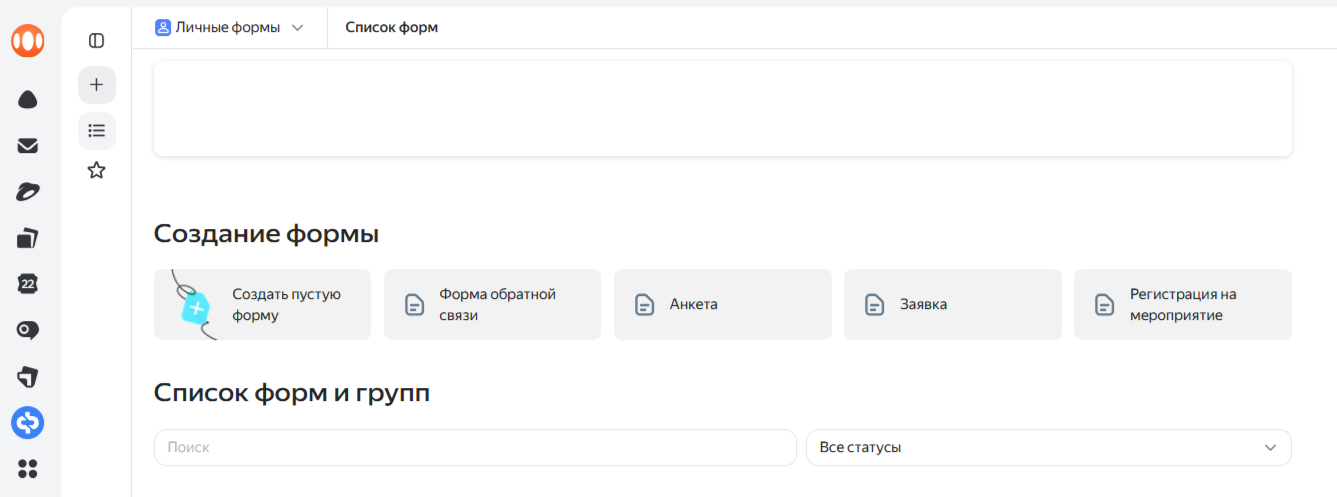
Шаг 1. Авторизация в сервисе. Переходим на сайт forms.yandex.ru и заходим в аккаунт Яндекса. Нажимаем на один из вариантов форм — мы выбрали «Создать пустую форму».
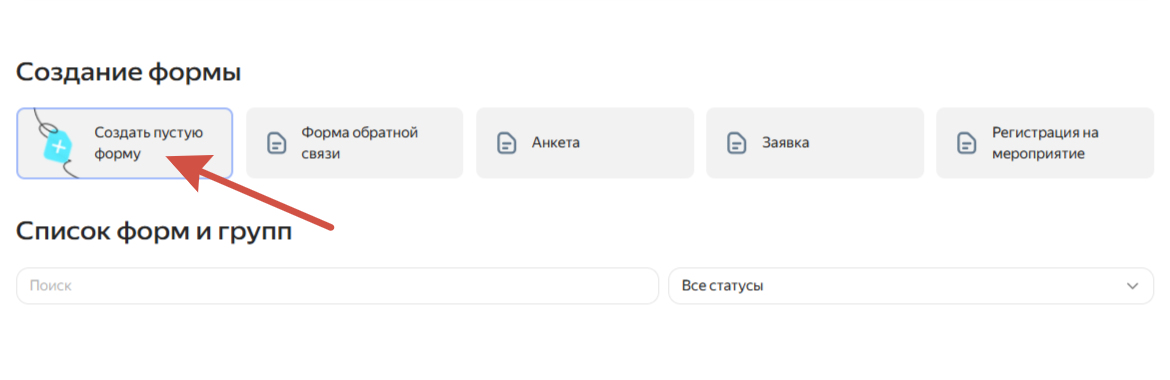
Если у вас подключена подписка Яндекс 360 для бизнеса, в левом верхнем углу можно переключиться с «Личных форм» на «Формы для бизнеса». Там появятся дополнительные возможности для командной работы, но для нашего примера хватит и бесплатной версии.
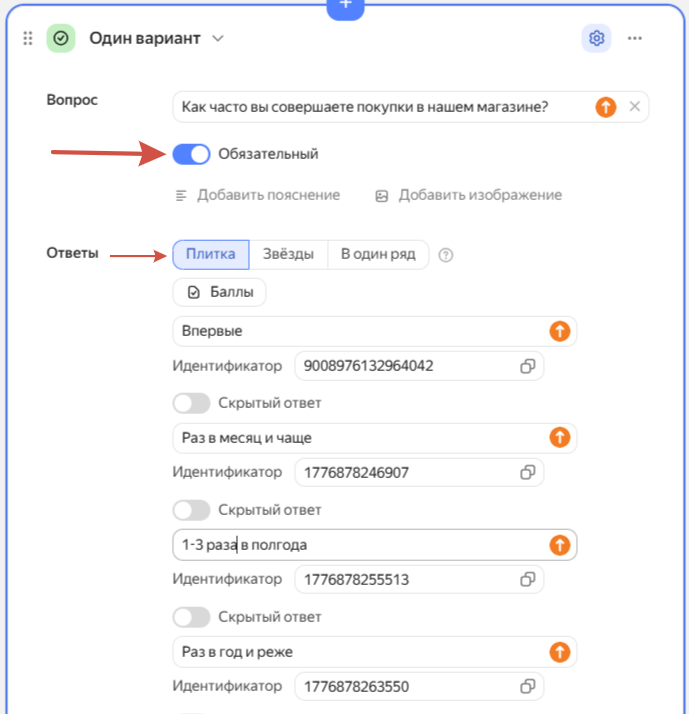
Шаг 2. Составление вопросов. В открывшемся конструкторе появится окно настройки. Наш опрос будет состоять из трех вопросов.
- Как часто вы совершаете покупки в нашем магазине? — с возможностью выбора одного ответа.
- Что вам нравится больше всего? — можно выбрать несколько ответов.
- Что мы можем улучшить? — открытый вопрос с возможностью оставить свой комментарий.
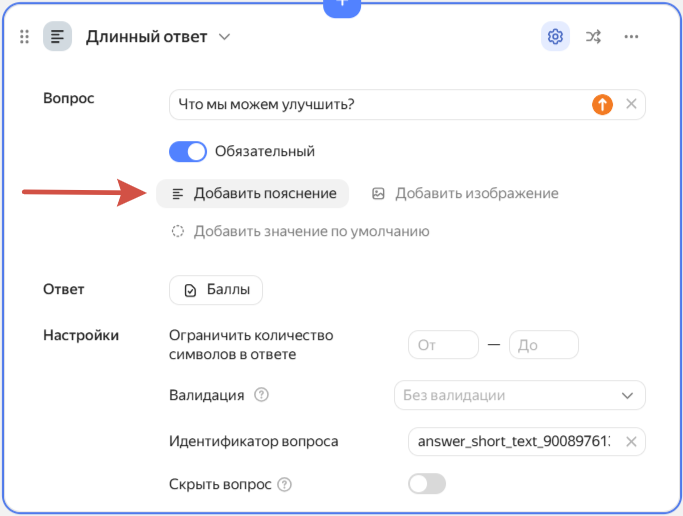
К любому вопросу можно добавить пояснение, которое подскажет респонденту, что именно от него ждут, и замотивирует оставить содержательный ответ. Особенно это полезно для открытых вопросов, где пользователю сложно сразу сориентироваться, что написать.
В нашем случае к вопросу «Что мы можем улучшить?», можно добавить пояснения в духе «Опишите свои пожелания или замечания — будем благодарны за любые рекомендации» или «Поделитесь своим опытом. Что вас порадовало, а над чем нужно поработать?»
Закончив оформлять первый вопрос, нажимаем на кнопку «Добавить вопрос», выбираем тип и продолжаем заполнять форму.
Шаг 3. Настройка внешнего вида. Возвращаемся наверх и переходим во вкладку «Тема». Выбираем цветовую схему, которая сочетается с брендом магазина, или создаем свою.
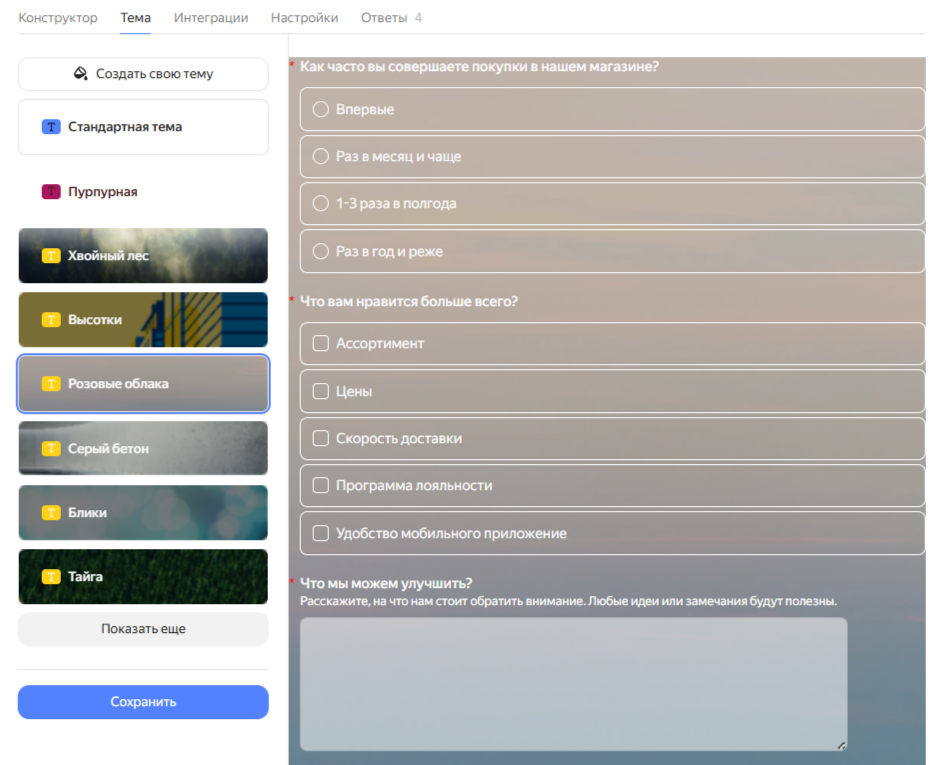
Чтобы зафиксировать выбор, нажимаем «Сохранить». Через кнопку предпросмотра проверяем, как выглядит готовая форма.
Шаг 4. Настройка дополнительных функций. При желании форму можно связать с другими сервисами. Для этого переходим на вкладку «Интеграции». Ниже еще остановимся на этом подробнее.
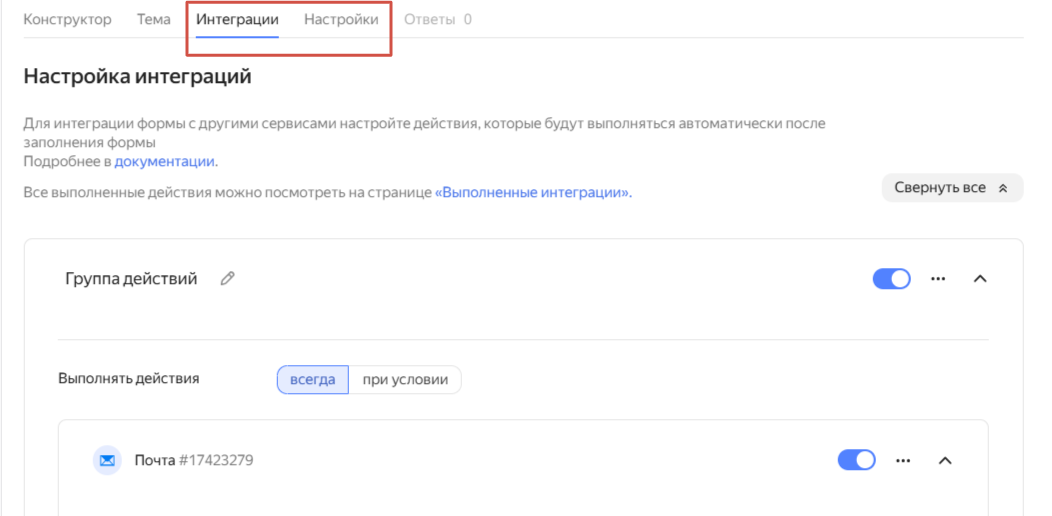
Если вы создаете тест или квиз, во вкладке «Настройки» можно включить показ результатов и подсчет баллов. Система сама суммирует очки за правильные ответы и покажет пользователю итог сразу после отправки формы.
Шаг 5. Публикация опроса. Когда форма готова, нажимаем «Опубликовать» в правом верхнем углу.
Появится окно с тремя вариантами:
- Публичная ссылка — копируем ее и отправляем клиентам по электронной почте, в мессенджеры или соцсети;
- Код для iframe — вставляем на сайт, например в карточку товара или на отдельную страницу «Опросы»;
- Соцсети — нажимаем на иконку нужной платформы, чтобы поделиться опросом в Telegram, ВКонтакте и WhatsApp.
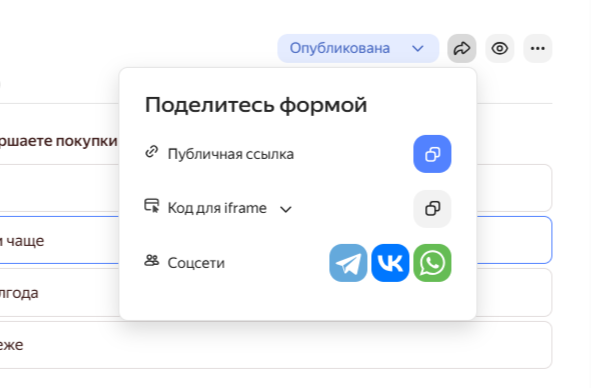
Если пока не готовы публиковать — просто закройте окно: опрос сохранится в профиле.
Это один из самых простых и базовых примеров опроса. Но Яндекс Форму можно использовать глубже. Например, добавлять в ответы шкалы, настраивать логику показа и подключать рассылку на почту. Обо всем этом мы рассказываем далее.
Типы вопросов в Яндекс Формах: обзор форматов
Яндекс Формы поддерживают разные форматы вопросов.
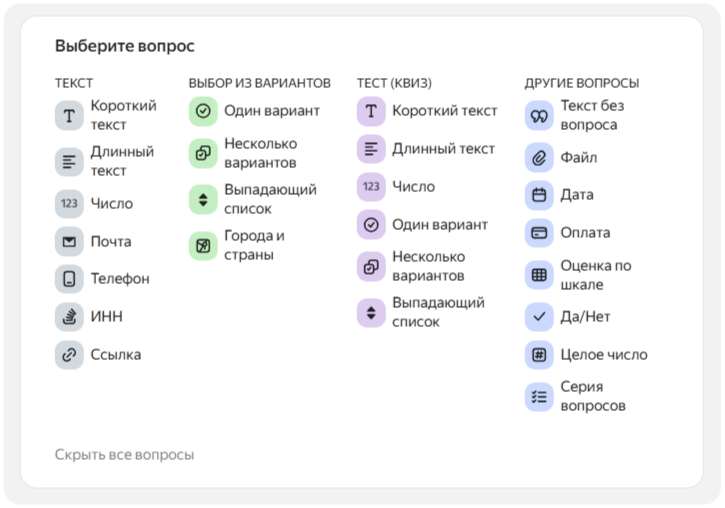
Расскажем об основных типах.
- Одиночный выбор. Респондент выбирает только один вариант из предложенных. Подходит для голосований, определения приоритетов или категорий.
- Множественный выбор. Пользователь отмечает несколько подходящих пунктов. Удобно для опросов с вариантами, где допустимо несколько ответов.
- Да/Нет. Закрытые вопросы с двумя вариантами позволяют респонденту выразить согласие, подтвердить возраст, принять оферту, отказаться от рассылки и др.
- Выпадающий список. Экономит место на экране. Пользователь открывает список и выбирает один пункт. Подходит для длинных перечней (города, должности, названия продуктов).
- Короткий ответ. Открытый вопрос для текста до 255 символов. Можно вписать адрес, контактные данные или короткий комментарий.
- Длинный ответ. Без ограничения по символам. Например, чтобы оставить развернутый отзыв или подробно описать проблему.
- Шкала. Позволяет оценить что-то по заданной числовой шкале. Применяется в опросах удовлетворенности или важности.
- Загрузка файла. Респондент прикрепляет документ, изображение или другой файл. Полезно для приема резюме, загрузки чеков или иллюстраций к заявке.
В одной форме опроса можно комбинировать любые типы вопросов без ограничений. Например, начать с одиночного выбора, добавить шкалу, а потом длинный ответ для отзыва и загрузку файла. Так вы получите и статистику по вариантам, и живые комментарии, и нужные документы.
Настройка логики и условий показа вопросов
Яндекс Формы позволяют управлять тем, как пользователи видят вопросы и отправляют ответы. Для этого доступно несколько функций.
- Условная логика. Этот инструмент трансформирует форму опроса в зависимости от ответов респондента. Например, человек выбирает «Да» — появляется уточняющий вопрос. Выбирает «Нет» — этот шаг скрывается. Такой подход называют ветвлением: форма ведет пользователя по персонализированному сценарию, не задавая лишних вопросов.
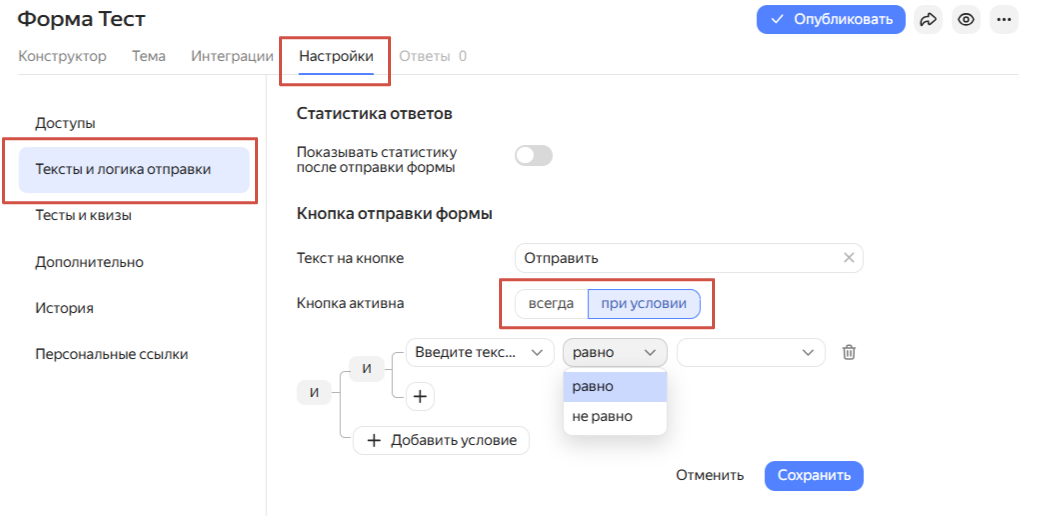
- Ограничение ответов. Логика инструмента проста: вы задаете период сбора ответов (например, с 1 по 15 мая) или максимальное количество заполнений (например, не больше 150). После достижения лимита форма автоматически перестает принимать ответы.
- Настройка текста кнопок. В настройках формы можно менять текст на кнопках перехода, например, вместо «Далее» написать «Вперед». Или после отправки можно показать экран с заголовком «Спасибо!».
Интеграции Яндекс Форм: Метрика, Трекер, Почта, вебхуки
У Яндекс Формы есть несколько способов обмениваться данными с другими сервисами. Далее — краткий обзор каждого варианта.
Почта
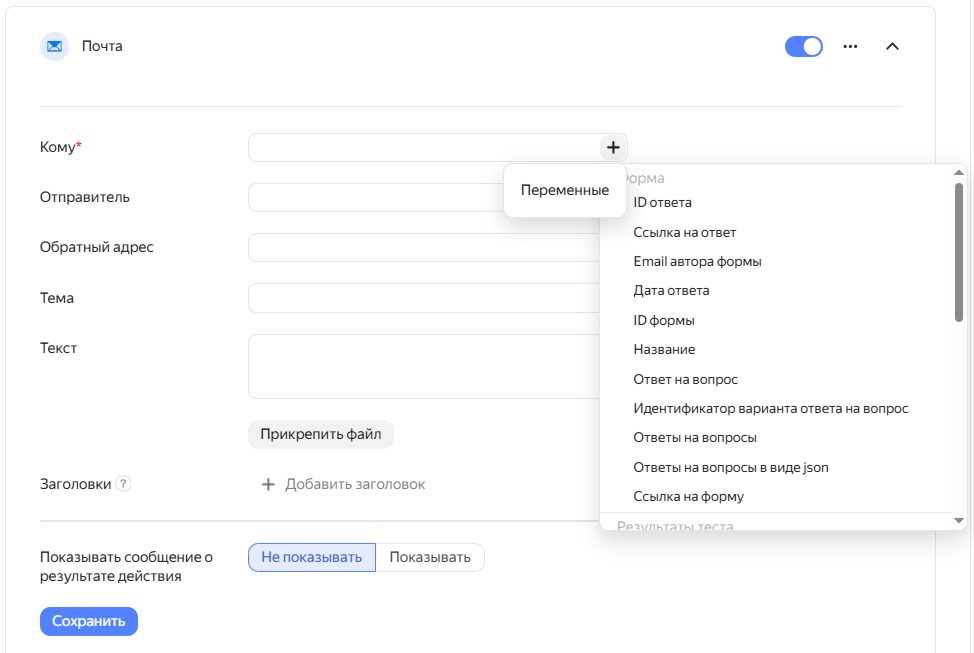
Чтобы не проверять форму каждый час, можно подключить оповещения: при каждом заполнении придет письмо с ответами на указанную почту.
Также есть возможность настроить отправку письма самому респонденту: человек получит подтверждение того, что прошел опрос, или его на электронную почту придет подарок в благодарность за уделенное время, например персональная скидка.
- Открываем форму и переходим на вкладку «Интеграции».
- В блоке «Почта» заполняем открывшиеся поля.
- Сохраняем изменения.
Яндекс Метрика
К опросу можно подключить счетчик Яндекс Метрики. Так вы увидите, откуда приходят пользователи, сколько из них доходит до отправки и на каком вопросе останавливаются. Эти данные помогают улучшить форму.
- Выбираем существующий счетчик Метрики или создаем новый.
- Копируем ссылку на форму и указываем ее в настройках счетчика как адрес сайта. Если форма будет доступна с разных доменов, отключаем в настройках счетчика опцию «Принимать данные только с указанных адресов».
- В интерфейсе Яндекс Формы на вкладке «Интеграции» выбираем «Метрика», включаем опцию и вводим номер счетчика.
- Нажимаем «Сохранить».
Яндекс Трекер
Для владельцев бизнес-подписки доступна интеграция с сервисом планирования задач Яндекс Трекер. Тогда ответы из формы превращаются в задачи. Например, в заявку — для специалиста техподдержки или в отклик на вакансию — для HR-отдела.
- На вкладке «Интеграции» выбираем группу действий «Трекер».
- Нажимаем «Добавить действие».
- Указываем очередь, приоритет, исполнителя. В тексте задачи используем переменные из ответов формы.
- При необходимости задаем дедлайн.
После сохранения каждый ответ автоматически создает задачу с данными из анкеты.
Другие интеграции для бизнеса
В бизнес-версии доступны еще несколько инструментов.
- HTTP-запросы к API. Через вебхуки Яндекс Формы отправляют данные на любой внешний адрес: в CRM, базу данных или Telegram-бота.
- Яндекс Вики. Данные из опросов могут автоматически подгружаться в корпоративную базу знаний. Сотрудники видят их, могут комментировать и брать в работу.
- Cloud Functions. Помогает обрабатывать данные опроса через собственный код в Яндекс Облаке, если стандартных интеграций недостаточно.
- Сохранение файлов в хранилище. Если форма опроса подразумевает загрузку респондентами файлов (резюме, фото, чеков), можно настроить их автоматическую отправку в Object Storage или на Яндекс Диск.
Как посмотреть результаты опроса
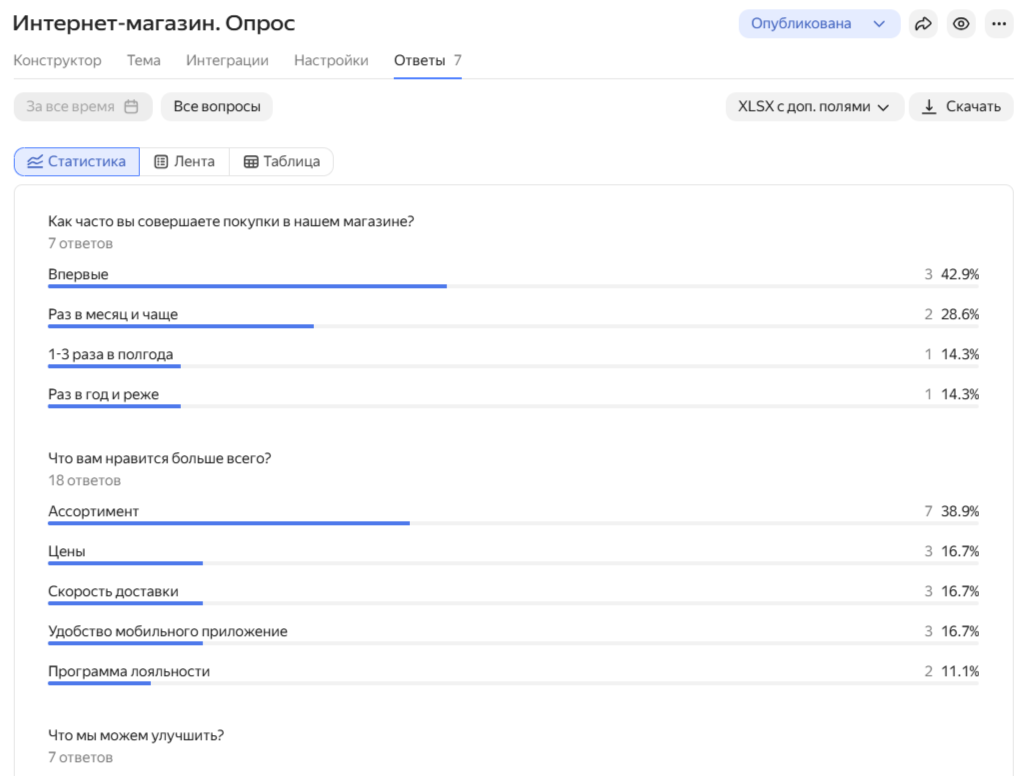
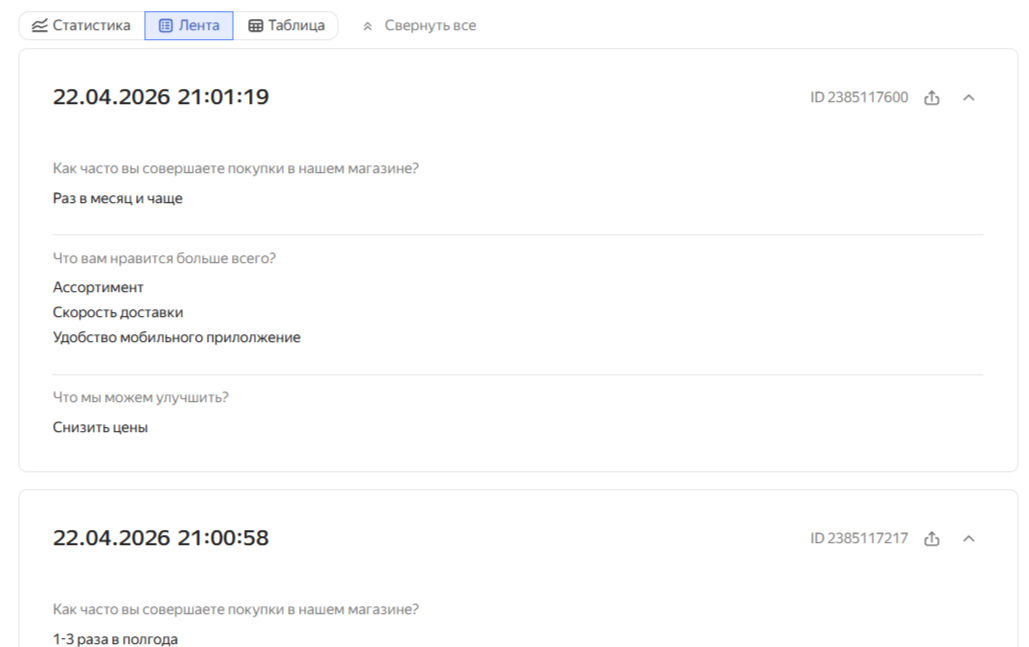
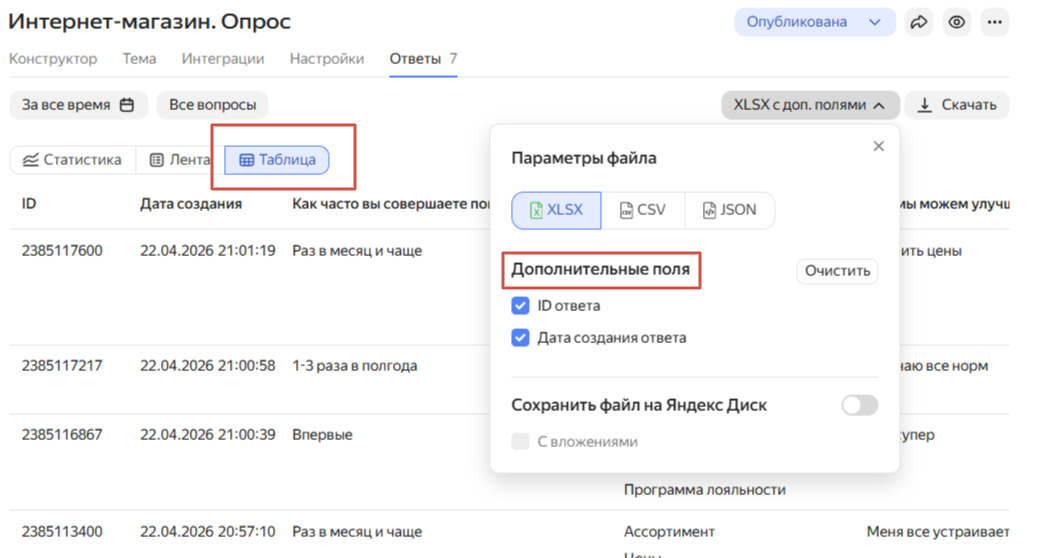
Все собранные ответы находятся во вкладке «Ответы» в верхнем меню формы. Там доступны три режима просмотра.
- Статистика. Яндекс Формы показывают визуальные графики для вопросов с вариантами ответов. Вы сразу видите распределение голосов, средний балл или популярность каждого пункта опроса. Подходит для быстрой оценки результатов без выгрузки. Однако развернутые ответы в виде текста здесь не посмотреть.
- Лента. Каждый ответ отображается отдельной карточкой в хронологическом порядке. Вы пролистываете анкеты и видите, что и как заполнил конкретный человек, включая развернутые текстовые ответы.
- Таблица ответов. Данные представлены в виде структурированной таблицы: строки — респонденты, столбцы — дата и вопросы. В этом режиме удобно сортировать, фильтровать и сравнивать ответы между собой.
Подведем итог
Яндекс Формы подходят для сбора обратной связи, заявок и тестов. Сервис бесплатный, использует российское ПО и поддерживает полезные инструменты для интеграций.
С помощью Яндекс Формы можно проводить рыночные исследования, изучать целевую аудиторию, собирать брифы от клиентов или организовывать голосования. Сервис подходит и для более узких задач: приема заявок на мероприятия, сбора отзывов о продуктах, внутренних опросов сотрудников. Форма работает как для разовых акций, так и для регулярных кампаний — меняйте вопросы и логику под каждый новый случай.
Для расширенных возможностей можно подключить Формы для бизнеса в составе Яндекс 360. А если вы работаете через рекламную систему click.ru, сможете оплачивать подписку на сервис бонусами.