Покупатель уже в пути: генерируем спонтанные визиты с помощью рекламы в Яндекс Навигаторе


Реклама в Яндекс Навигаторе позволяет взаимодействовать с пользователями, когда они находятся в движении. Ваша организация может отображаться в виде рекламной метки на их маршруте или в качестве рекомендуемой остановки. Разбираемся, как запустить рекламу в Навигаторе, почему не всем бизнесам подойдет такое размещение и как click.ru помогает сэкономить на этом типе продвижения.
Оглавление
- Что такое реклама в Яндекс Навигаторе и кому она подходит
- Преимущества рекламы в Яндекс Навигаторе
- Как запустить рекламу в Яндекс Навигаторе
- Форматы рекламы в Навигаторе через Геомедийный кабинет
- Какие таргетинги доступны
- Сколько стоит реклама в Яндекс Навигаторе: цены и модели оплаты
- Как настроить продвижение через Геомедийную рекламу: пошаговая инструкция
- Как работать с Навигатором через click.ru
- Требования к креативам
- Метрики эффективности: как оценить результат
- Часто задаваемые вопросы
Что такое реклама в Яндекс Навигаторе и кому она подходит
Навигатор — это приложение от Яндекса для проложения маршрутов, получении информации о дорожной обстановке: пробках, авариях и камерах контроля скорости. Но это еще и эффективный инструмент для размещения рекламы. Привлечение внимание к вашей организации во время движения пользователя стимулирует его на спонтанные посещения.
Кому подходит реклама в Яндекс Навигаторе?
- Офлайн-ритейл и локальные точки продаж: магазины, кинотеатры, кафе, рестораны, салоны красоты, автосервисы, фитнес-клубы.
- Сервисы и B2C-бренды с локальным покрытием: бытовые услуги, ремонты, клининговые компании, курьерские услуги с физическим адресом.
- Гостиницы и досуговые места: отели, развлекательные комплексы, музеи, спортивные площадки — при желании повысить визиты и бронирования.
- Сервисы с географической привязкой: автомойки, шиномонтажи, станции техобслуживания.
- Туристические и развлекательные услуги в локальном контексте: экскурсии, турагентства, локальные события и мероприятия.
Преимущества рекламы в Яндекс Навигаторе
Зачем запускать продвижение с высокой стоимостью в Навигаторе через Георекламу, если есть Директ и Бизнес с их разнообразием каналов? На самом деле, для геозависимого бизнеса есть реальные выгоды такого размещения:
- высокий локальный интент: люди уже в процессе навигации к месту назначения, поэтому вероятность действия выше;
- высокая вероятность офлайн-конверсии за счет формата с быстрыми кнопками;
- доступен ретаргетинг по офлайн-активности: повторные контакты с пользователями, которые посещали ваши точки ранее;
- повышение узнаваемости в локальном контексте: брендинговый эффект за счет присутствия в навигационных сценариях пользователей.
Как запустить рекламу в Яндекс Навигаторе
Настроить продвижение в Навигаторе можно через три сервиса Яндекса.
1. Директ
Запуская кампанию На Поиск или РСЯ через Директ, вы можете получить показы на площадке ru.yandex.mobile.navigator (мобильное приложение Навигатора). Но возможности настроить показы отдельно в Навигаторе нет. Остается только надеяться, что реклама вашего сайта попадет на эту площадку.
Если вы запускаете продвижение в Картах через Единую перфоманс-кампанию, то ситуация схожая: ваши объявления могут показаться в Навигаторе (но управлять размещением на этой площадке не получится). И если показ случится — это будет показ не сайта, а карточки организации.
2. Бизнес
Ситуация с продвижением через Яндекс Бизнес аналогична Директу. Вы запускаете Рекламную подписку и просто ждете, что, может быть, ваша карточка организации покажется в Навигаторе.
3. Геомедийный кабинет
Именно через геомедийку настраивается наиболее заметная реклама в Навигаторе. Мы остановимся на этом варианте размещения и ниже подробнее расскажем о форматах, таргетингах и стоимости.
Форматы рекламы в Навигаторе через Геомедийный кабинет
Особенность рассматриваемых форматов в том, что они запускаются только для Навигатора. Они заметны, но при этом ненавязчивы и работают как «перфоманс+охват».
Рекомендация маршрута
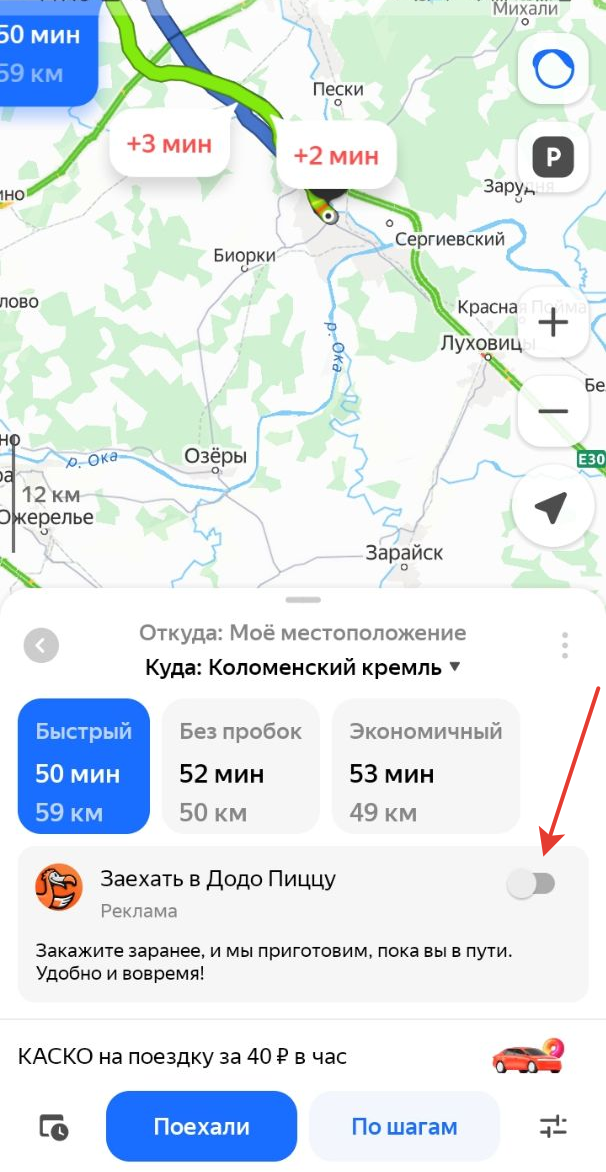
При прокладке маршрута система предлагает пользователю перестроить его, чтобы заехать по дороге в рекламируемую организацию (попить кофе, купить садовый инструмент и тому подобное).
Пин и премиум-пин
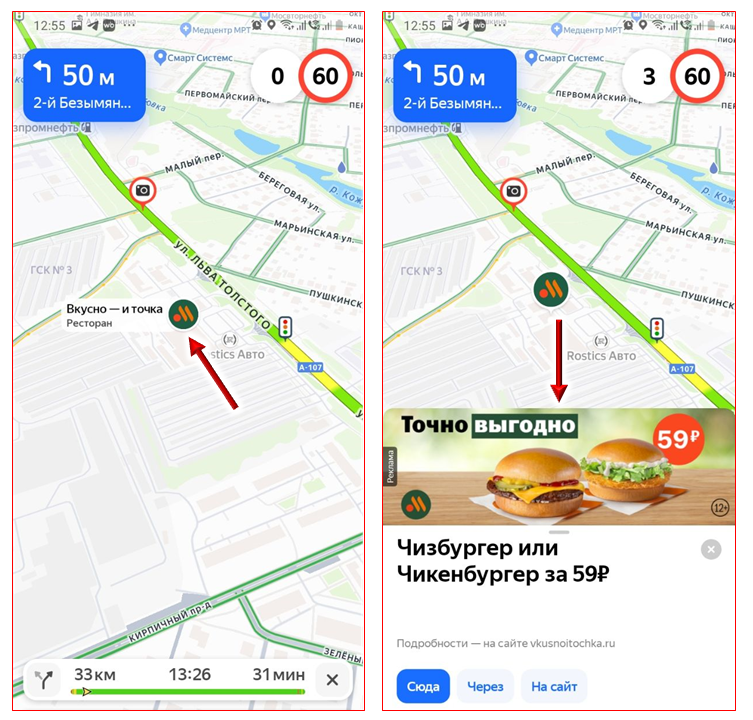
Пин (брендированная метка) показывается, если организация находится по маршруту следования. При клике на него открывается баннер с картинкой и кнопками перехода на сайт и построения маршрута. Премиум-пин — та же метка, но в 3D-формате.
Баннер и премиум-баннер
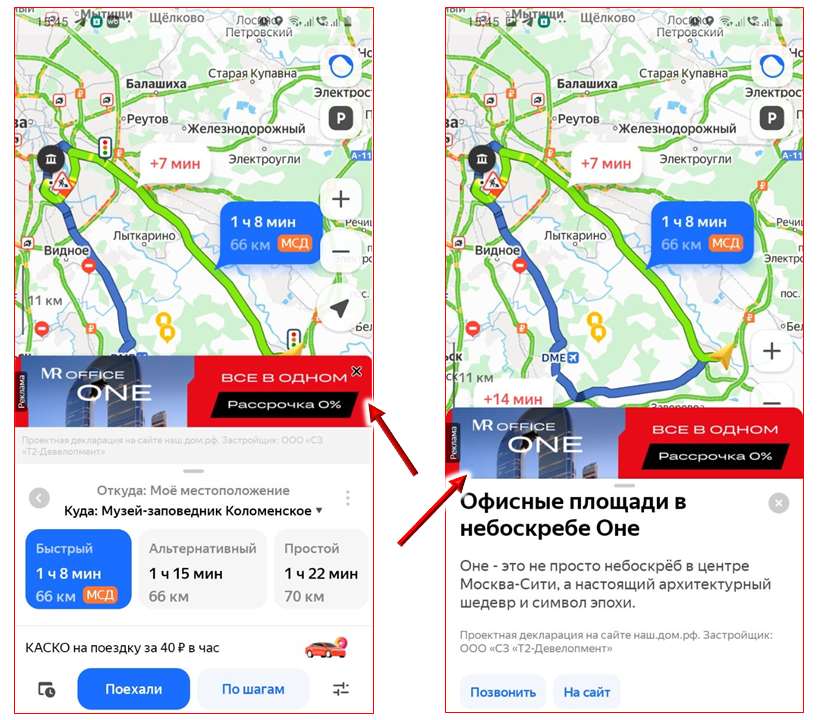
Показываются при построении маршрута или во время остановки автомобиля. В минималистичном размере выглядят одинаково, но при раскрытии премиум-формат занимает весь экран, а обычный баннер — только половину, оставляя видимой часть маршрута.
Билборд и премиум-билборд
Мини-баннер с лого организации показывается при движении по маршруту. По клику открывается более крупный баннер с кнопками «Позвонить» и «Перейти на сайт», а в случае премиум-формата к баннеру добавляется еще и текст.
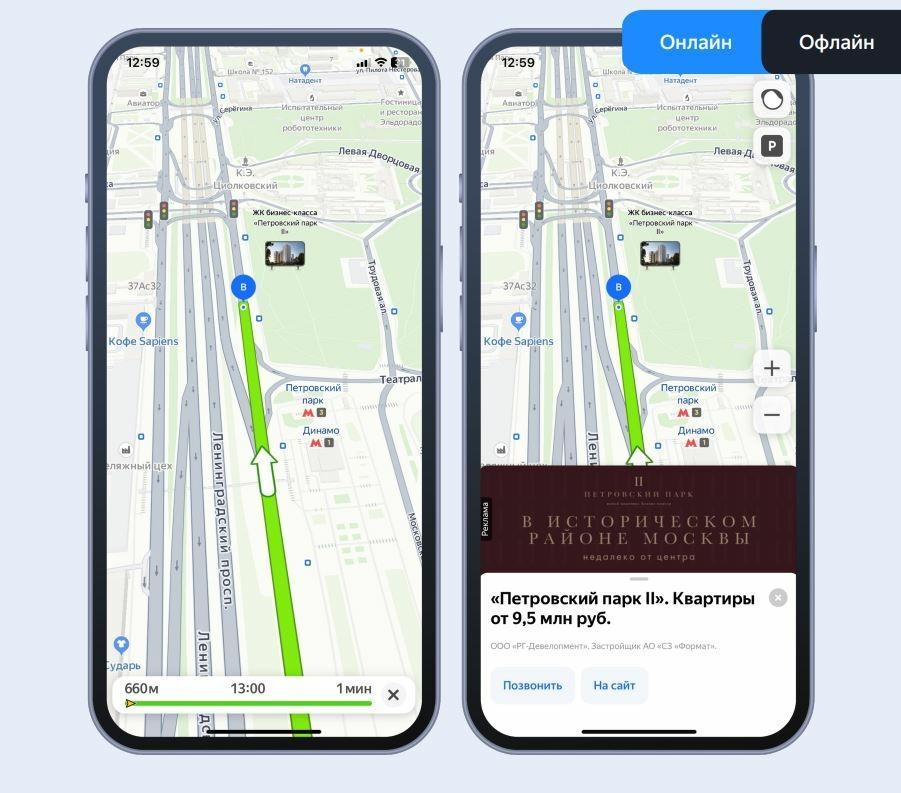
Брендированный маршрут
Это комбо из предыдущих форматов для одного бренда. На протяжении всего маршрута пользователь будет видеть только рекламу конкретной компании в виде пинов, баннеров и билбордов.
Какие таргетинги доступны
Для геомедийной рекламы в Яндекс Навигаторе доступны четыре основных вида таргетинга.
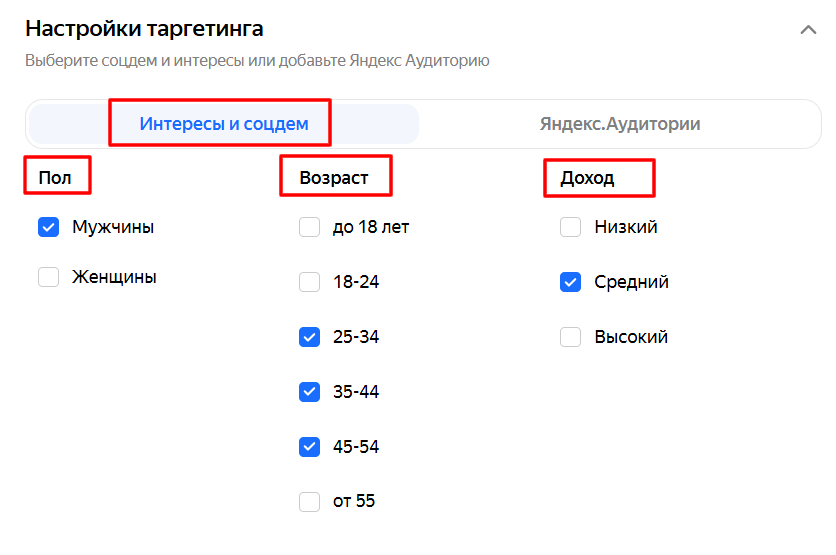
1. Соцдем. Пол, возраст, доход.
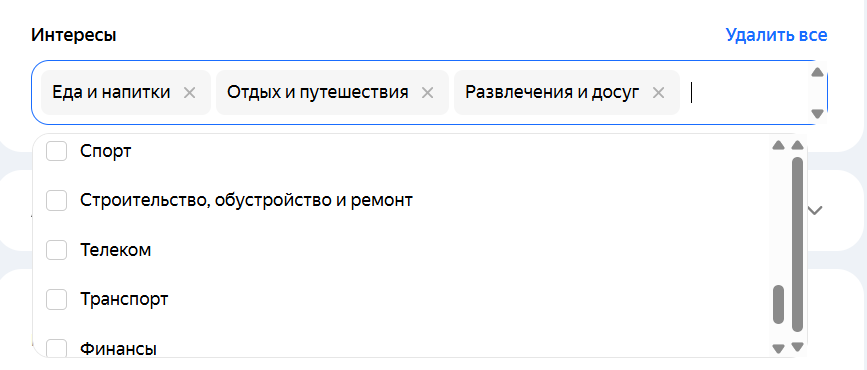
2. Интересы. Для выбора доступна 21 тематика.
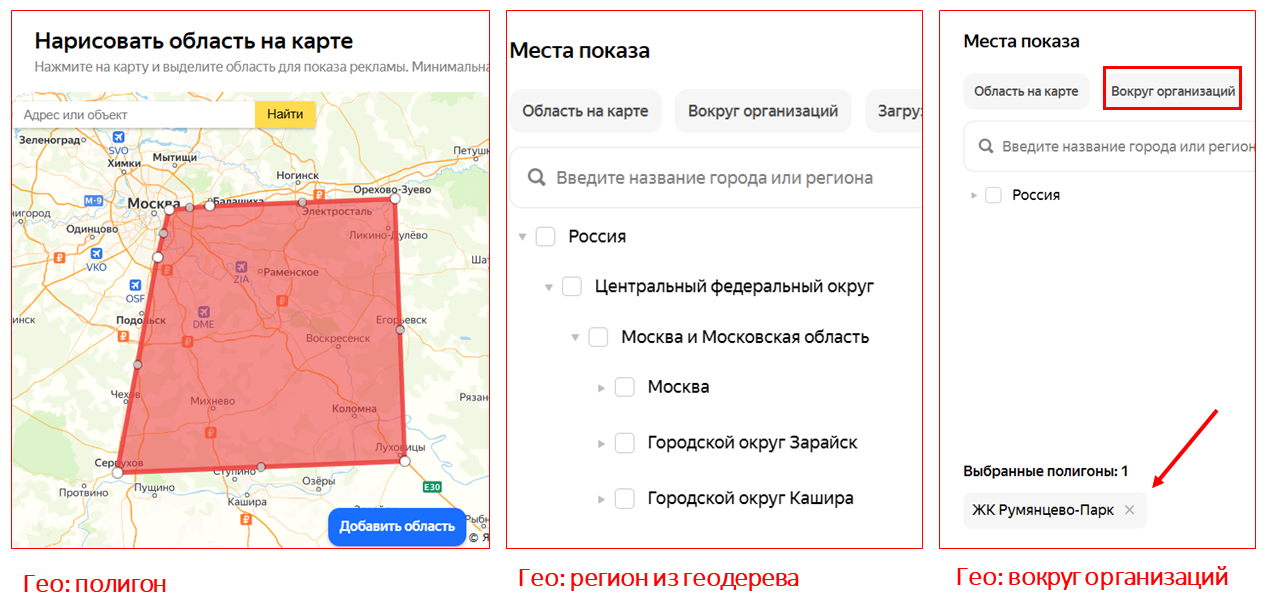
3. Геолокация. Можно настроить через геодерево, через полигон (область на карте) или по удаленности от локации конкретной организации.
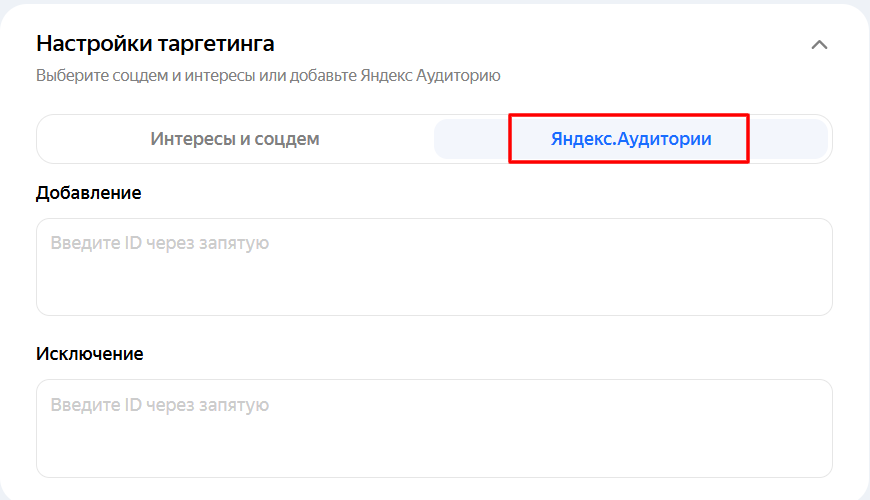
4. Аудитории. Можно использовать сегменты на основе данных CRM, Метрики, пикселя, а также look-alike-сегменты.
Сколько стоит реклама в Яндекс Навигаторе: цены и модели оплаты
Чтобы определиться со стоимостью размещения, нужно прежде всего разобраться с тем, как устроен кабинет геомедийки. Здесь создается заказ — набор кампаний одного типа, но с разными параметрами (например, разным геотаргетингом). Внутри заказа может быть как одна кампания, так и несколько. В таблице ниже приведены минимальные значения для одного заказа (без НДС) для форматов с оплатой по CPM.
| Продукт | Стоимость, руб. за 1000 показов | Минимальный бюджет, руб. |
|---|---|---|
| Баннер | 230 | 17 500 |
| Премиум-баннер | 300 | 500 000 |
| Билборд | 60 | 17 500 |
| Премиум-билборд | 195 | 500 000 |
| Пин | 80 | 17 500 |
| Премиум-пин | 160 | 500 000 |
Два формата геомедийной рекламы имеют другую модель оплаты (не по CPM).
| Продукт | Модель оплаты | Стоимость | Минимальный бюджет, руб. |
|---|---|---|---|
| Рекомендация маршрута | CPA (за конверсию «включение рычага перестроения маршрута») | от 120 руб. за конверсию | от 100 000 |
| Брендированный маршрут | CHR (за маршрут) | от 2,6 руб. | от 100 000 |
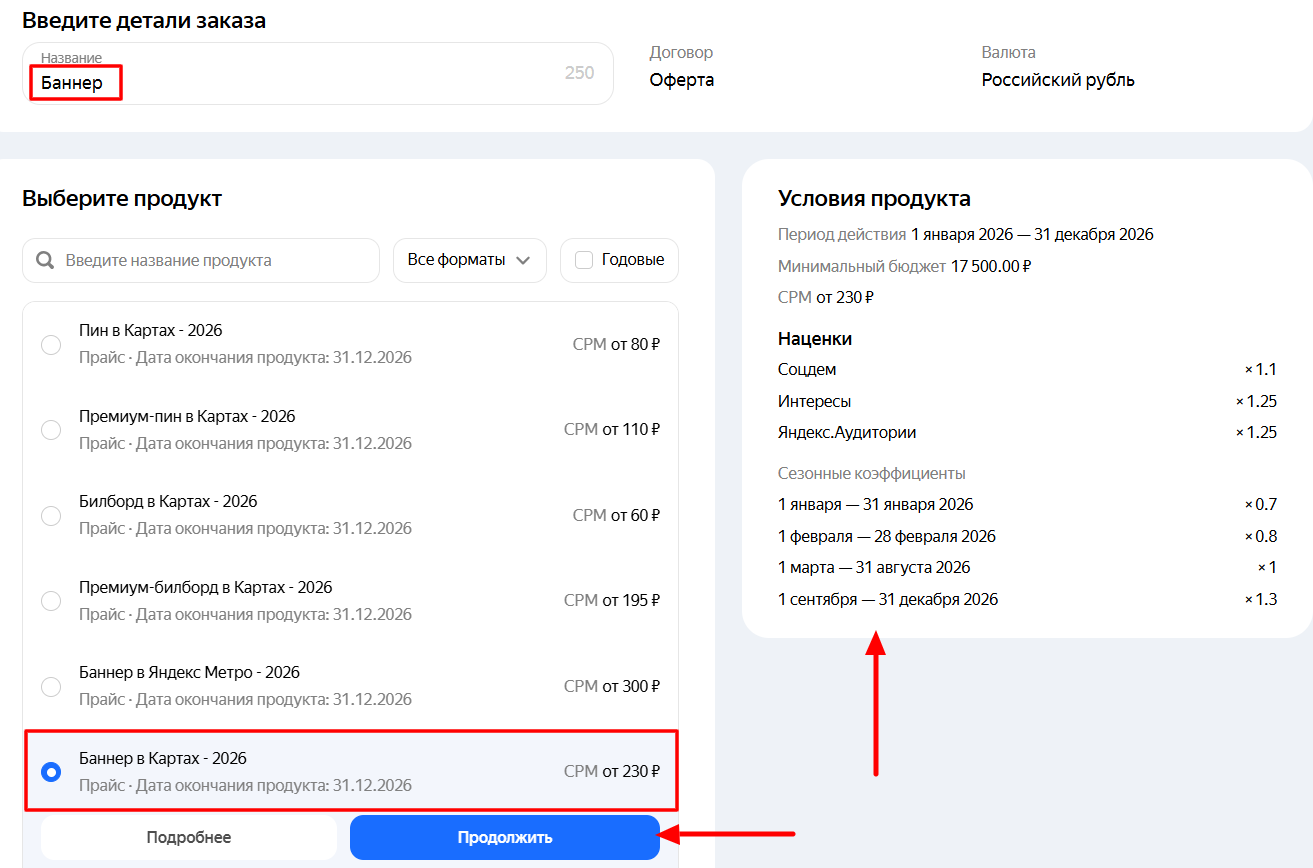
Важно: в таблице приведены минимальные лимиты стоимости. На самом деле, к ним зачастую применяются повышающие коэффициенты по рубрике, сезону и типу таргетинга.
Как настроить продвижение через Геомедийную рекламу: пошаговая инструкция
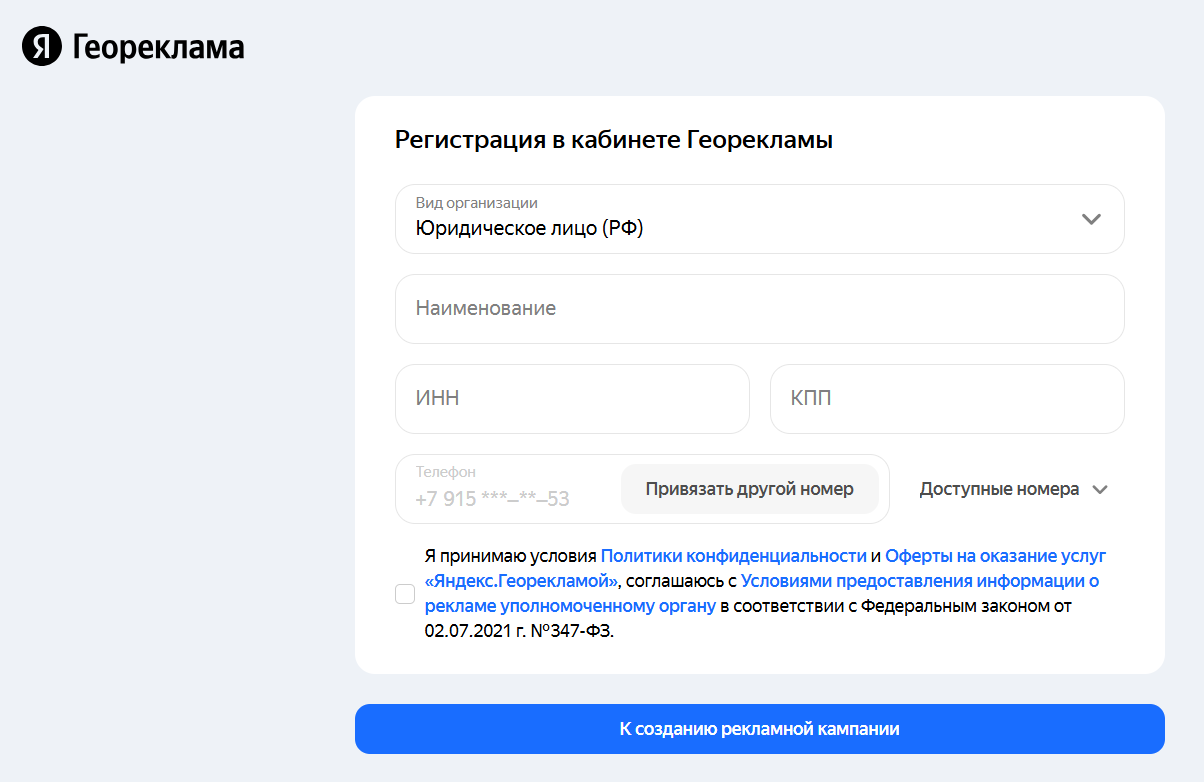
Прежде всего нужно зарегистрироваться в кабинете Георекламы.
Далее действуем по шагам (пример настройки для кампании с баннером).
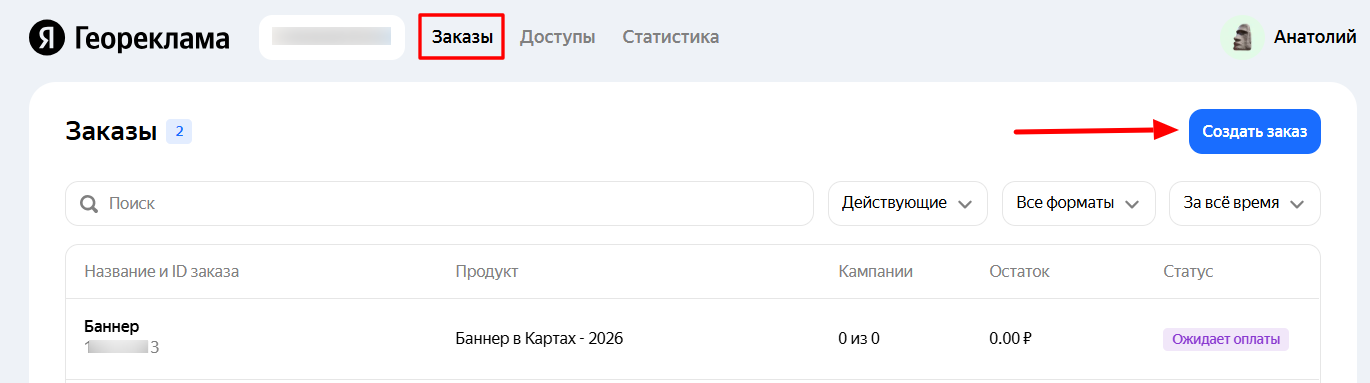
Шаг 1. Создаем заказ.
Шаг 2. Даем заказу название, выбираем продукт, изучаем условия.
Шаг 3. Внутри заказа создаем кампанию.
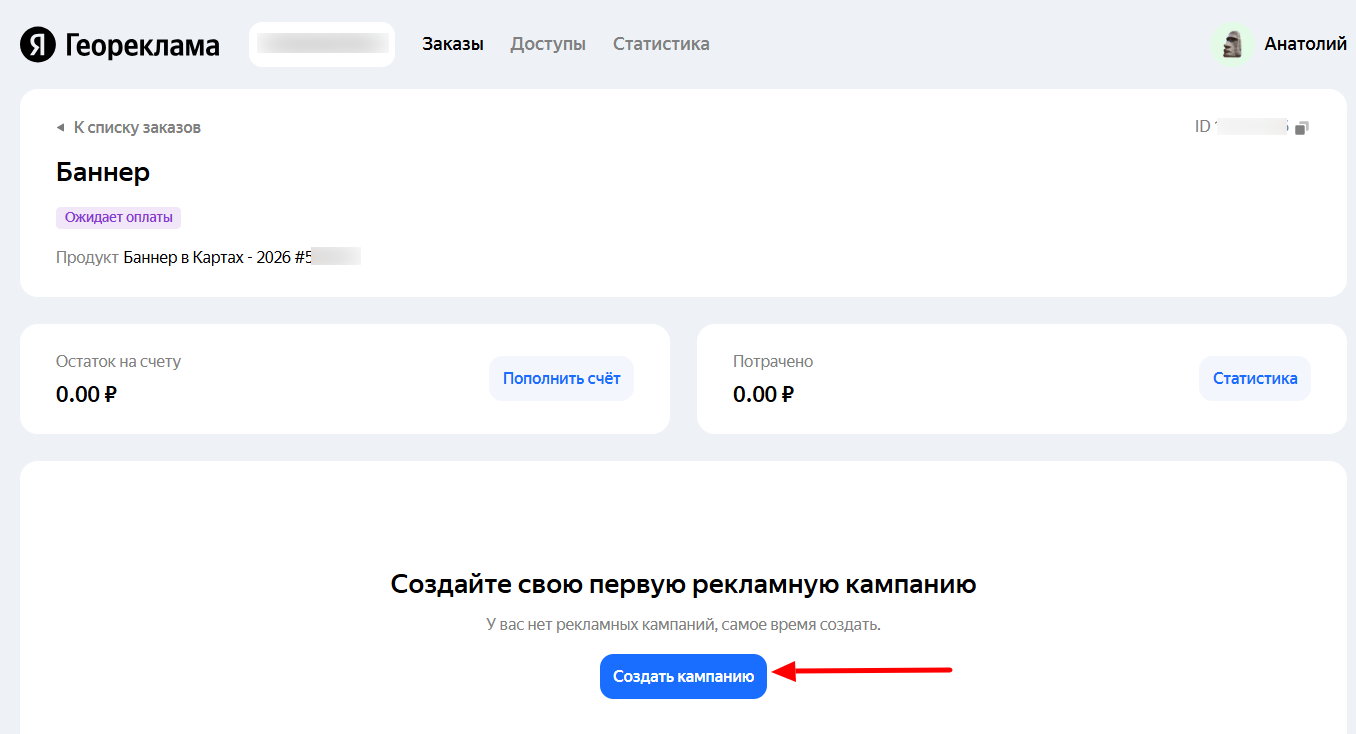
Шаг 4. Даем кампании название, выбираем период размещения, задаем бюджет (нужно помнить о лимите на заказ). Определяемся с ограничением расходования денег в день: либо доверяем распределение Яндексу (автоматическое), либо задаем свой дневной лимит.
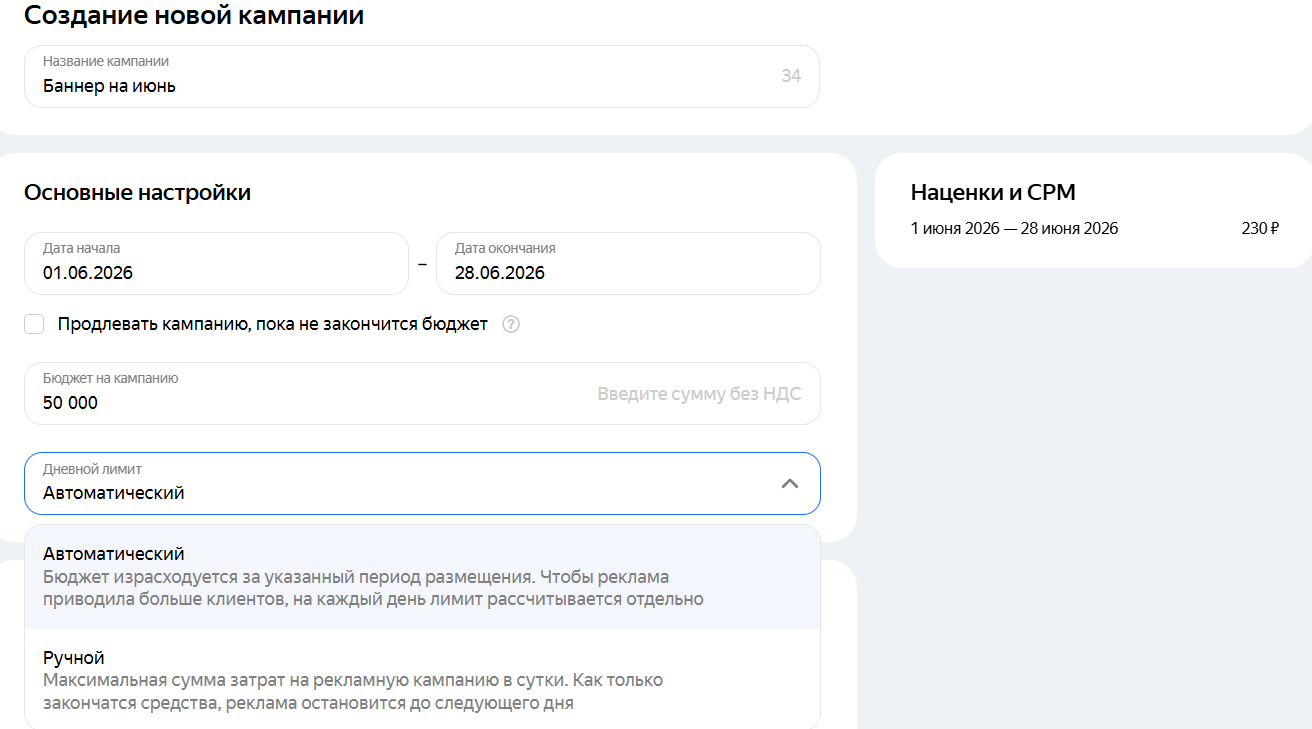
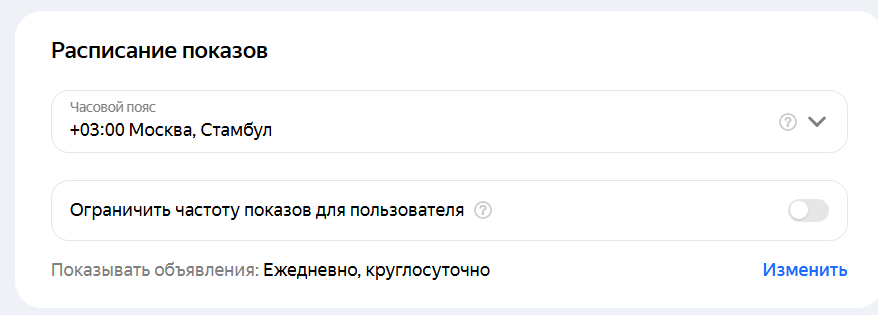
Шаг 5. Настраиваем расписание показов. В этом же блоке можно ограничить частоту показов ваших объявлений в день одному пользователю.
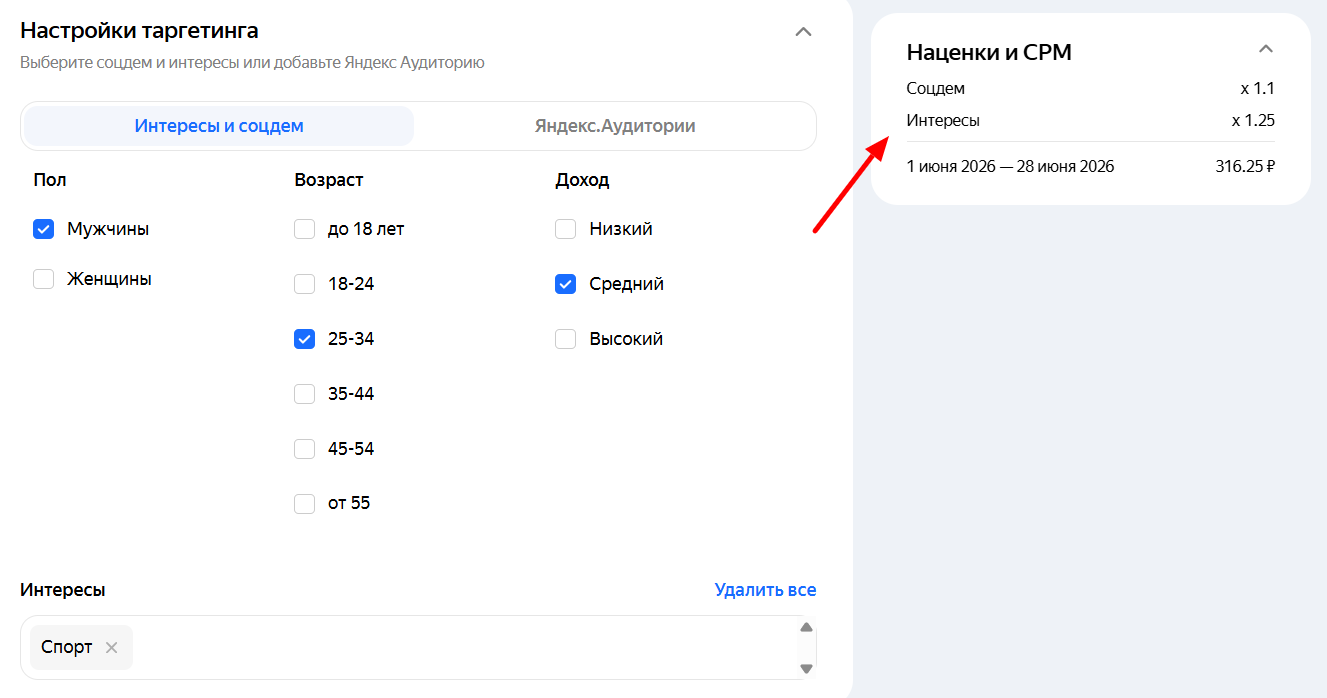
Шаг 6. Настраиваем таргетинги (о них подробнее писали выше). В правой части кабинета появится информация о наценках, которые применяются к стоимости в зависимости от типа таргетинга, сезона и тематики.
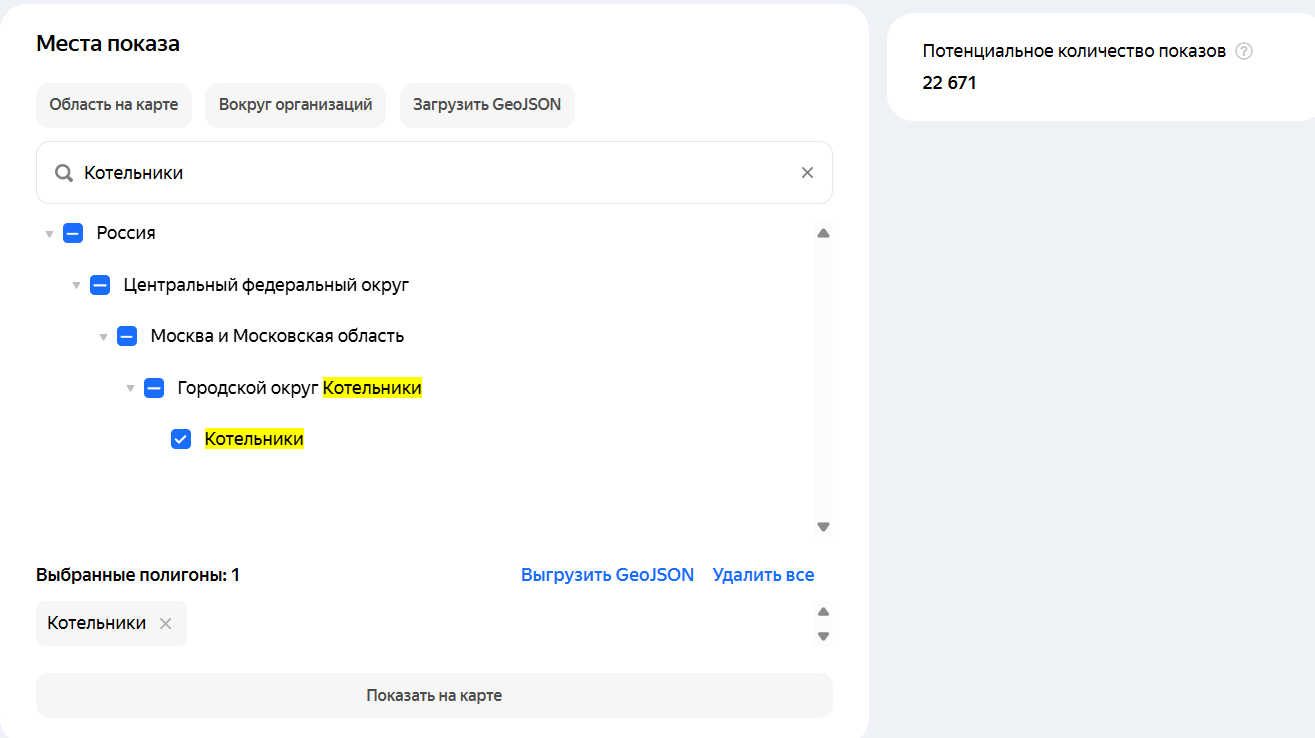
Шаг 7. Выбираем место показа (гео). При этом в справа можно увидеть прогноз количества показов.
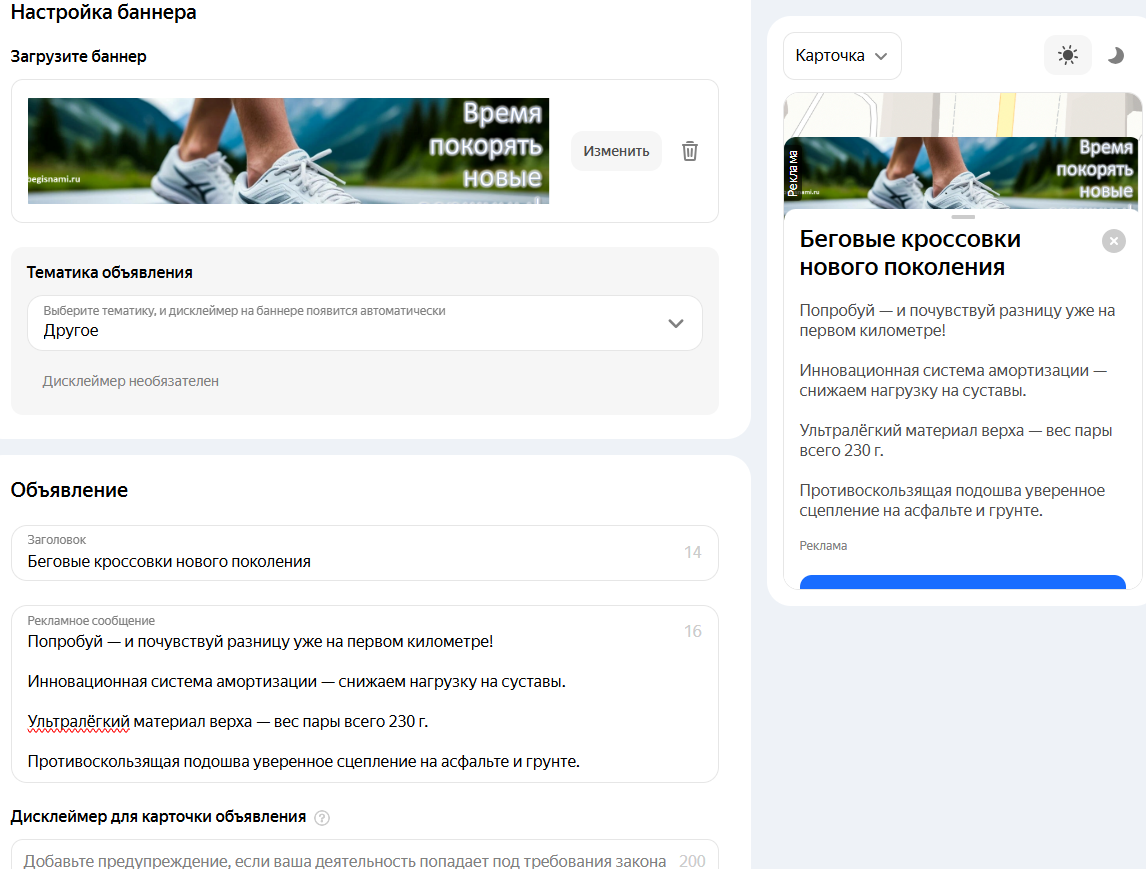
Шаг 8. Создаем объявление: загружаем баннер, прописываем заголовок и текст. Также нужно выбрать тематику — и тогда при необходимости система сама добавит нужный дисклеймер.
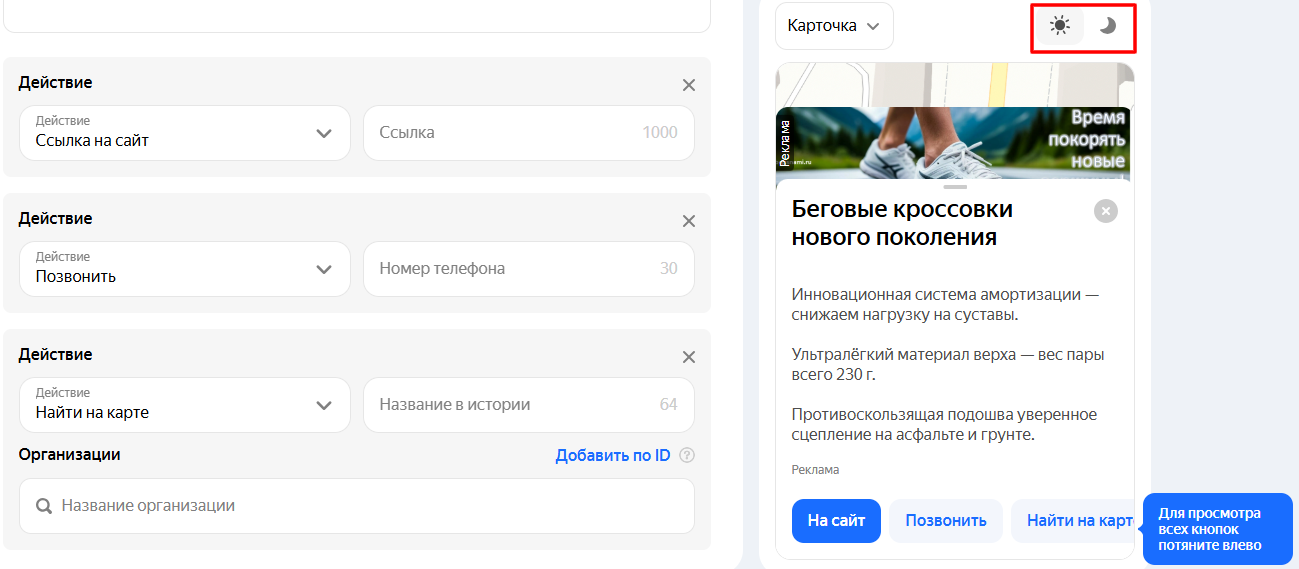
Шаг 9. Добавляем кнопку действия: на сайт, позвонить или найти на карте (можно добавить все три). Справа появится превью объявления, а в нем — варианты отображения в дневном или ночном режиме приложения.
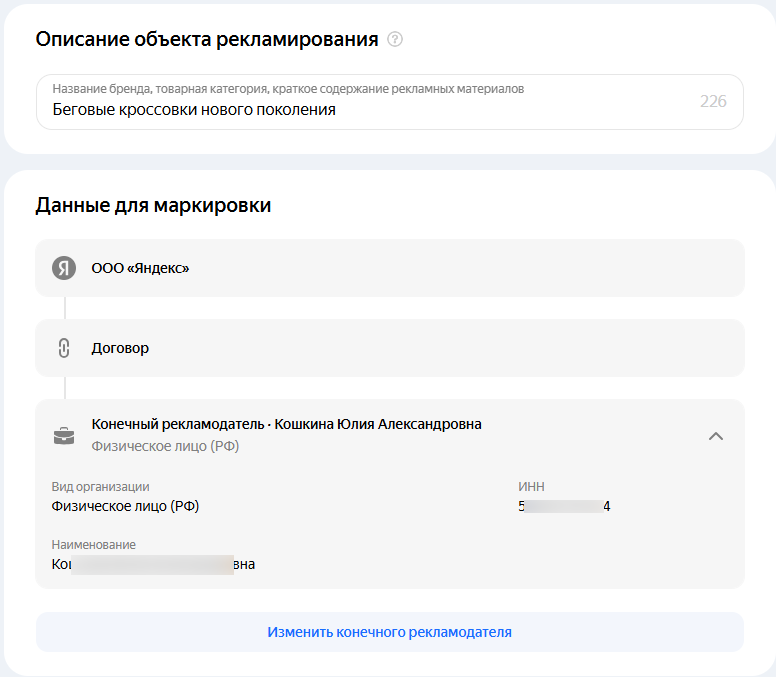
Шаг 10. Добавляем сведения для маркировки: описание объекта рекламирования и данные конечного рекламодателя.
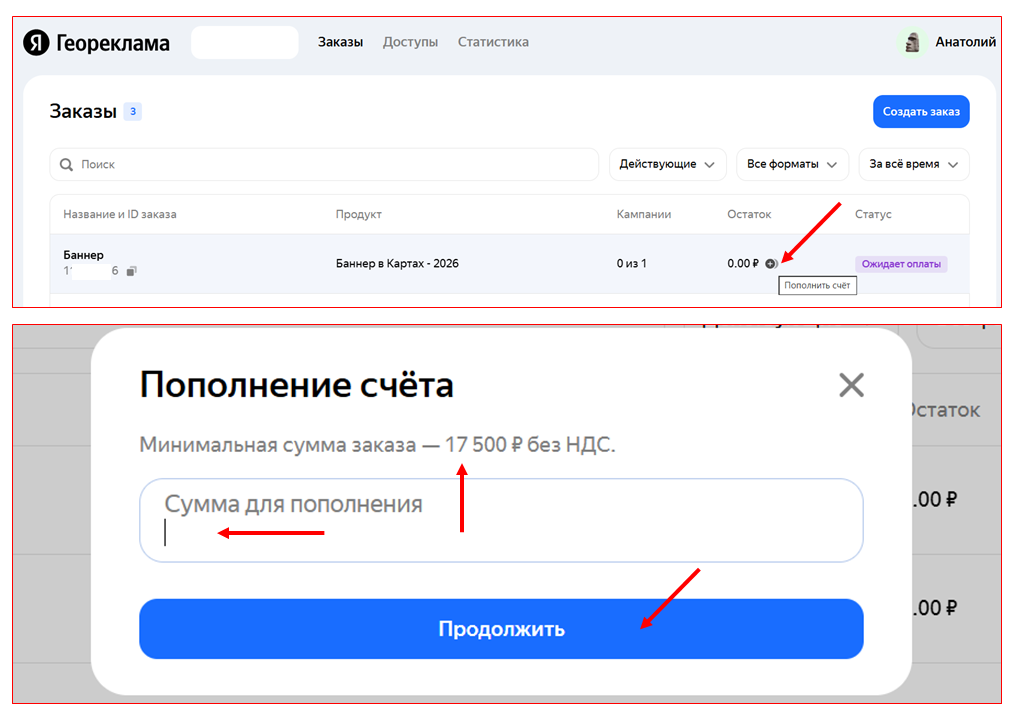
После выполнения всех шагов сохраняем кампанию как черновик или отправляем на модерацию. Когда модерация будет успешно пройдена, нужно пополнить счет. Кампания запустится с даты, указанной в настройках.
Особый случай: если в настройках указана дата старта, например 21 мая, и кампания создана в этот же день, и деньги на балансе уже есть, а модерация завершилась только 22 мая, то показы начнутся начнутся 22 мая. То есть запуск геомедийки — дату старта — лучше планировать с запасом времени на прохождение модерации (и возможные проблемы с ней) и на зачисление денег (максимум — до 3 рабочих дней при оплате по платежному поручению).
Как работать с Навигатором через click.ru
Пользователи рекламной экосистемы click.ru могут работать с Яндекс Навигатором через привычный личный кабинет. Это дает возможность получать до 10,5% партнерского вознаграждения, а также управлять всеми подключенными площадками в едином пространстве.
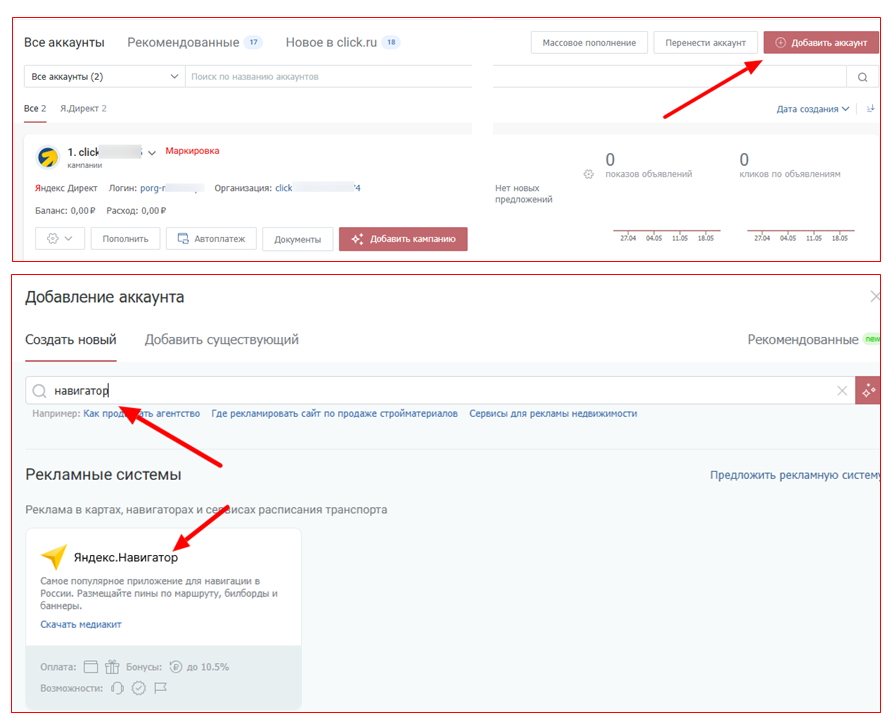
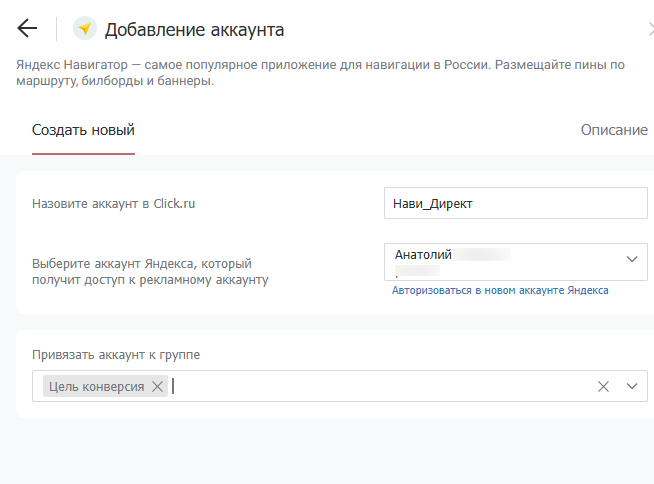
Шаг 1. Регистрируем в click.ru аккаунт Навигатора.
В правом верхнем углу нажимаем кнопку «Добавить аккаунт», затем, используя поле для поиска, находим «Яндекс Навигатор» и выбираем его.
Шаг 2. Даем доступ аккаунту Яндекса к аккаунту click.ru.
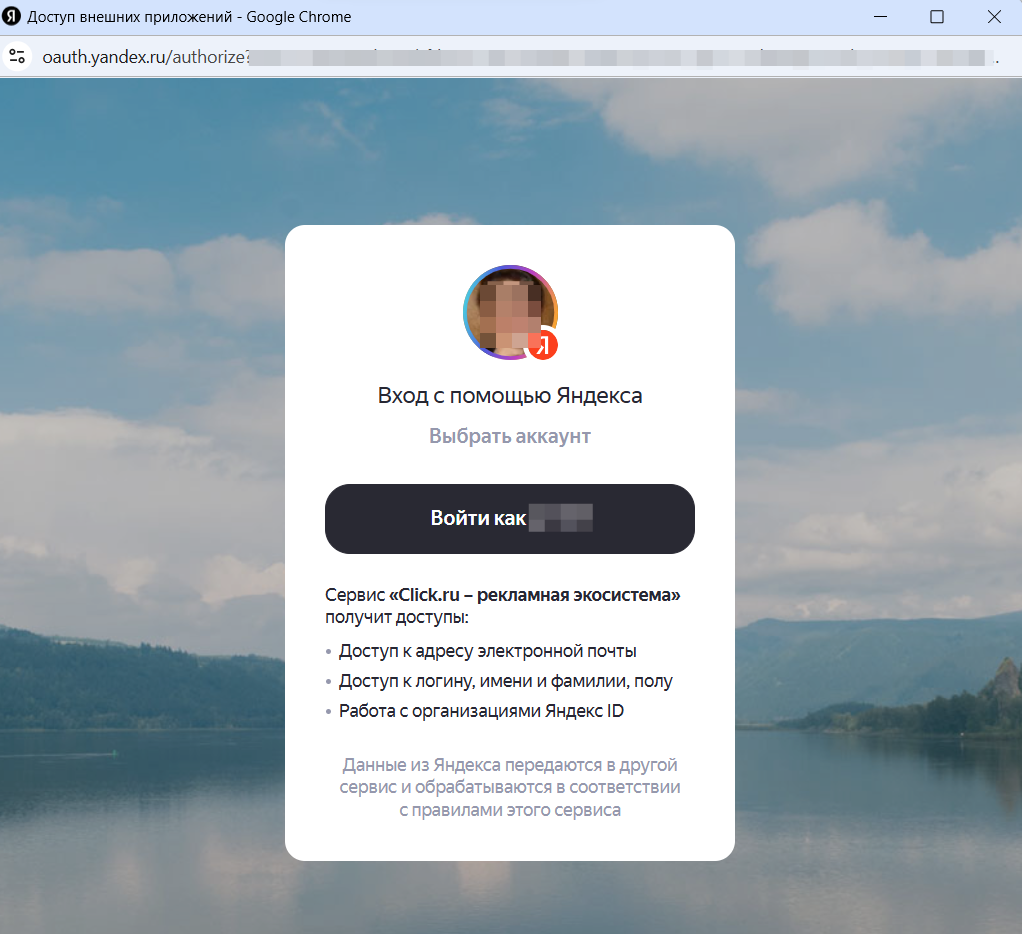
Кликаем на кнопку «Авторизоваться в аккаунте Яндекс» — это действие перекидывает на авторизацию в Яндекс ID. Выбираем действующий аккаунт Яндекса и авторизуемся в нем.
Если нужно перелогиниться в Яндексе — используем ссылку «Авторизоваться в новом аккаунте».
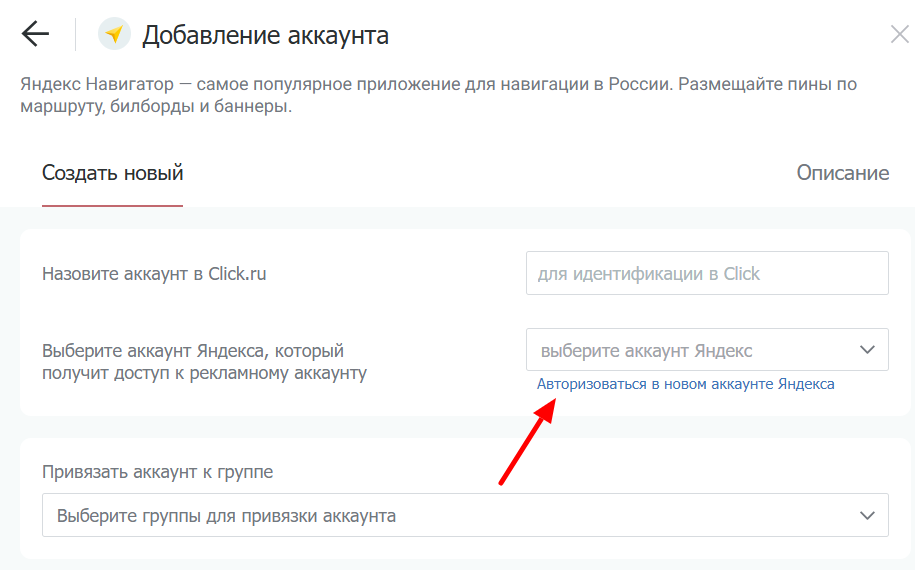
Шаг 3. Даем название аккаунту click.ru и связываем его с Яндексом.
Придумываем название для аккаунта. Затем выбираем из списка логинов Яндекса тот, которому хотим дать доступ.
Шаг 4. Новый аккаунт появился в кабинете click.ru.
Теперь новый аккаунт отображается в общем списке. Обязательно добавляем схему маркировки и указываем в ней информацию о конечном рекламодателе.

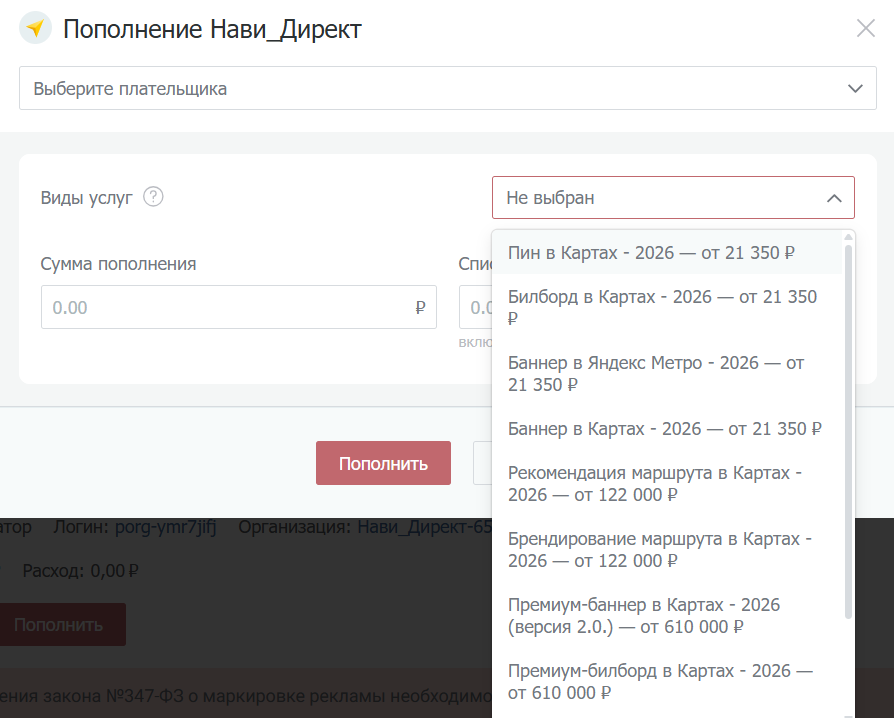
Шаг 5. Пополняем баланс.
Войти в аккаунт получится после первого пополнения баланса. Нажимаем кнопку «Пополнить» и выбираем нужную услугу.
Указываем сумму для списания в поле «Списать с баланса плательщика» и нажимаем «Пополнить».
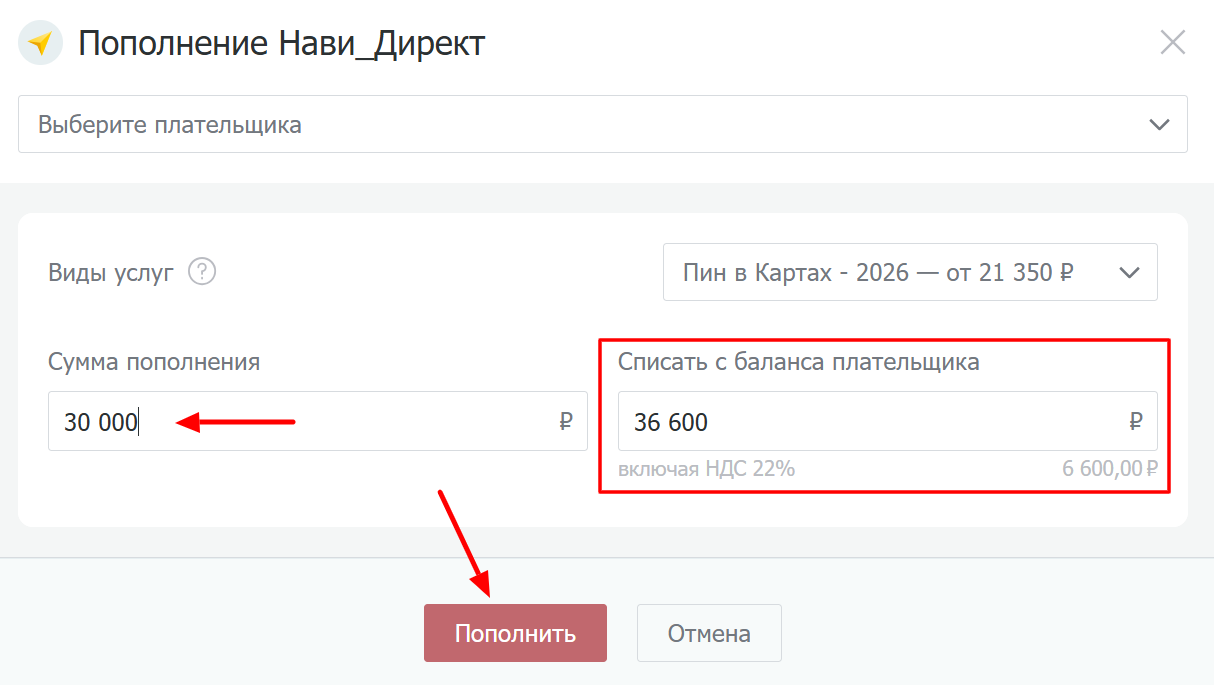
Пополнение аккаунтов Навигатора проводится в течение рабочего дня.
Требования к креативам
Геомедийная реклама — лицо Яндекс Карт и Навигатора, поэтому требования к ее оформлению достаточно строгие. Принимаем к сведению стандарты креативов.
| Продукт | Размер креатива | Размер файла | Формат |
|---|---|---|---|
| Баннер и Премиум-баннер | 1280 × 256 | до 1 МБ | PNG |
| Билборд и Премиум-билборд | 1200 × 400 | до 1 МБ | PNG |
| Пин и Премиум-пин | 1200 × 400 | до 1 МБ | PNG |
| Рекомендация | 128 × 128 | до 1 МБ | PNG |
Запрещено использовать:
- мелкие надписи и детали;
- трудночитаемые шрифты;
- белый или черный фон, чтобы он не сливался с фоном дневного/ночного режима приложения;
- контурную обводку баннера;
- имитацию дорожных знаков.
Метрики эффективности: как оценить результат
В кабинете Георекламы есть вкладка «Статистика», в которой после начала продвижения можно оценивать эффективность размещения на основе нескольких метрик:
- показов;
- кликов;
- CTR (кликабельности);
- количества перестроенных маршрутов;
- количества переходов на сайт;
- расхода.
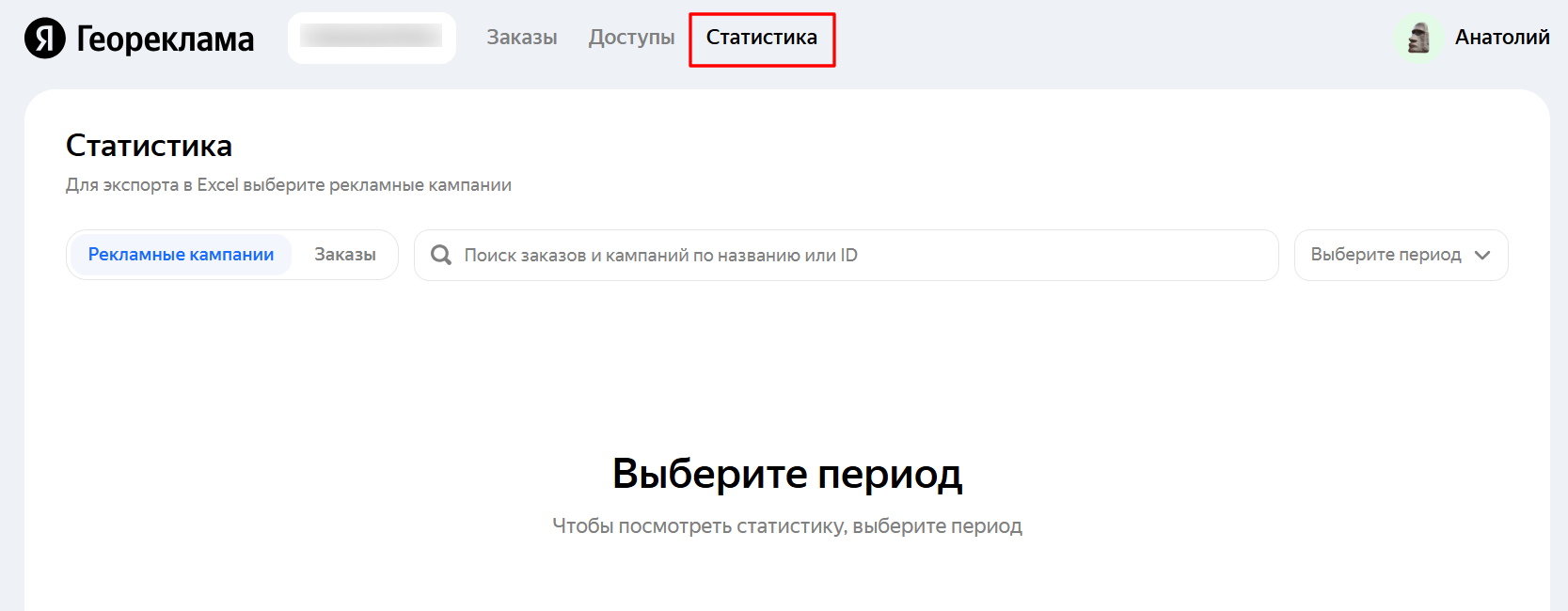
Все эти показатели важны, но их недостаточно для полноценного анализа размещения. Поэтому рекомендуется дополнительно использовать методы расширенной аналитики.
Часто задаваемые вопросы
Нет, дублирование доступно только внутри одного заказа.
Кампании не удаляются. Заказы тоже удалить не получится.
До трех часов. В редких случаях — до суток.
Превью — это просто пример, и чужой адрес в него добавлен для того, чтобы показать, как будет выглядеть объявление. В реальных показах он использован не будет.
Рекомендация маршрута. Он более конверсионный и модель оплаты (за перестройку маршрута, а не за показ) более выгодна. В идеале использовать параллельно с пином — так реклама будет работать не только на быстрые конверсии, но и на узнаваемость.
В статистике геокабинета есть показатель количества нажатий на кнопку «Позвонить». Но это фиксация клика по кнопке, а реальные звонки можно отслеживать через коллтрекинг. Его нужно подключать отдельно. Пользователи экосистемы click.ru могут оплачивать услуги коллтрекеров бонусными баллами, а также получать кешбэк за их использование.