Как распознать шрифт с картинки: удобные сервисы


Если вам приглянулся шрифт на сайте, лендинге или рекламном баннере, его вполне реально найти и использовать в своих проектах. Распространенные варианты вроде Arial или Times New Roman обычно легко определить и без специальных инструментов, например по наличию или отсутствию засечек и общей форме букв. А вот редкие или незнакомые шрифты проще всего распознать по изображению, загрузив скриншот или картинку в специальный сервис. В статье эксперты click.ru расскажут, как это сделать с помощью онлайн-инструментов и программ.
Оглавление
Как подготовить изображение для распознавания
У большинства сервисов есть общие требования к изображениям:
- четкие буквы с хорошо различимым контуром;
- символы не слипаются между собой, расстояние между буквами сохранено;
- формат JPEG или PNG;
- картинка в хорошем качестве. Рекомендуется разрешение не ниже 600 dpi. При необходимости dpi можно изменить в онлайн-сервисах, например в Clideo.
Если изображение соответствует этим условиям, сервис подберет максимально похожий шрифт и может дополнительно предложить альтернативы, в том числе бесплатные для использования.
Как пользоваться сервисами для определения шрифтов
Чтобы распознать шрифт, сначала нужно подготовить исходник: сохранить изображение или сделать скриншот и загрузить его на компьютер. Далее схема работы у большинства сервисов практически одинаковая:
- Загрузить изображение в поисковое поле сервиса и запустить процесс сравнения;
- При необходимости выделить область сканирования, особенно если на картинке используется несколько разных шрифтов;
- Дождаться результата: обычно сервис показывает несколько вариантов, наиболее близких к оригиналу;
- Скопировать название подходящего шрифта. В некоторых сервисах его можно сразу скачать или перейти к покупке лицензии.
Сервисы для распознавания шрифта по картинке
Расскажем о решениях для распознавания шрифта, доступных в России.
Nadami
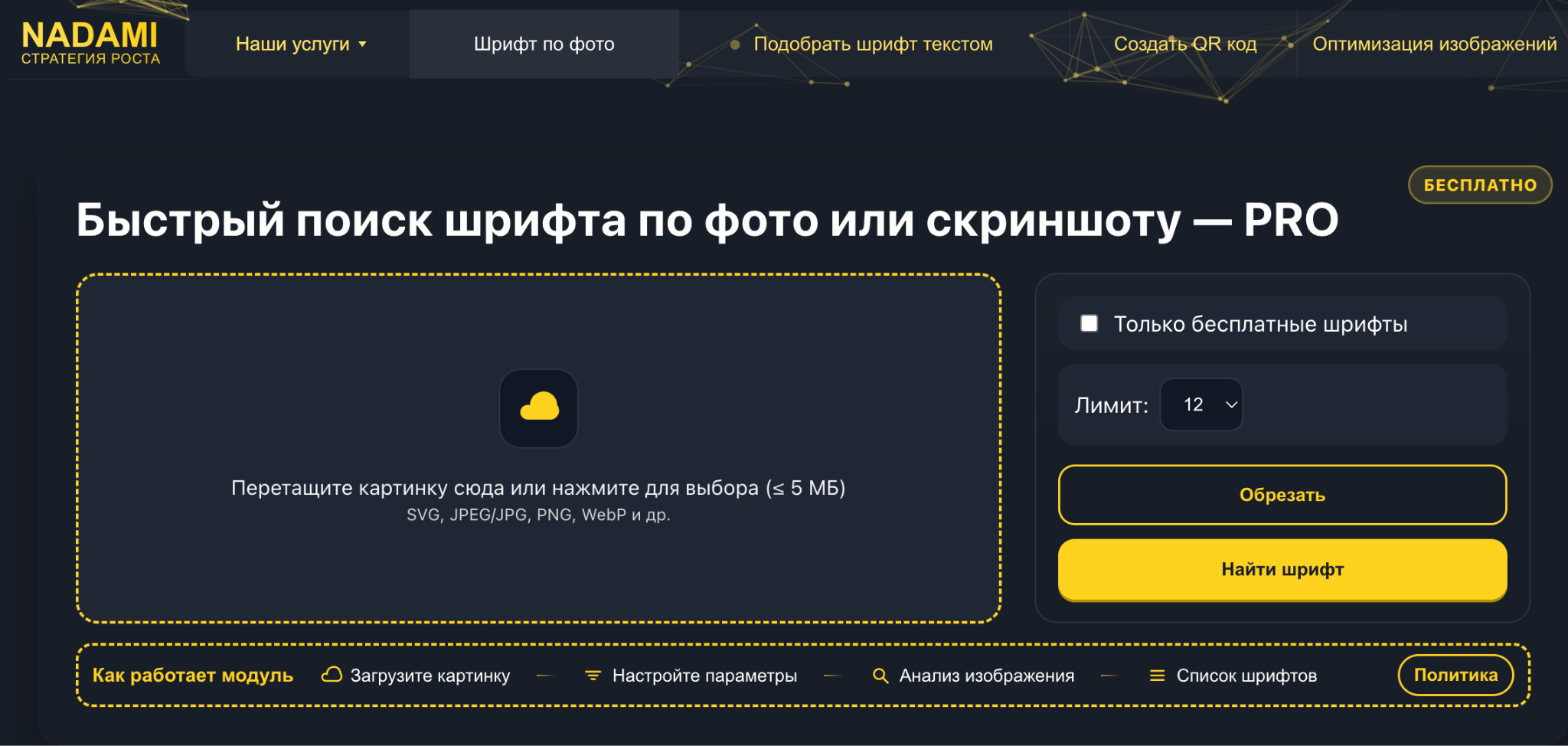
Пользователь загружает изображение в одном из распространенных форматов — SVG, JPEG/JPG, PNG, WebP и других. Сервис автоматически обрабатывает файл: находит текст, распознает его и формирует подборку шрифтов, которые максимально близки к оригиналу. Чтобы повысить точность результата, доступна предварительная обработка изображения: можно оставить исходный вариант, инвертировать цвета, применить пороговую фильтрацию или сочетать несколько эффектов. Это помогает сделать текст более четким и читаемым даже на сложном или контрастном фоне.
По завершении анализа модуль выводит список подходящих шрифтов с названиями, превью и ссылками. Каждый вариант можно открыть на сайте источника или сразу скачать. Дополнительно доступен фильтр «Только бесплатные шрифты», который убирает из выдачи платные решения. При необходимости можно ограничить количество результатов — от 6 до 20 шрифтов. Все действия выполняются прямо в браузере, без регистрации и дополнительной настройки.
Identifont
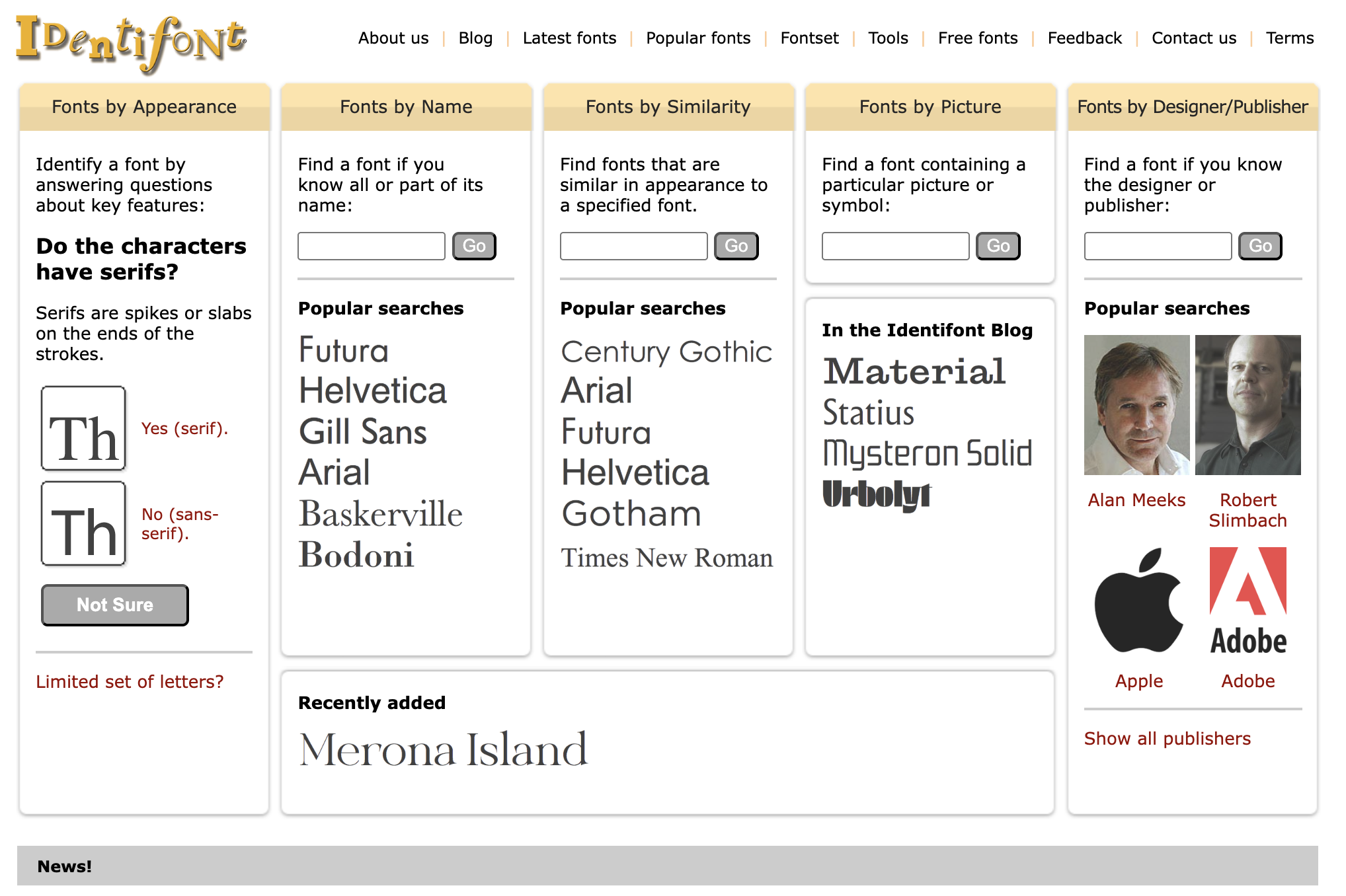
Не распознает шрифт по загруженному тексту или отдельным буквам, зато помогает подобрать максимально близкий вариант с помощью системы наводящих вопросов. Пользователю последовательно показывают отдельные символы и уточняют, какие визуальные и технические характеристики ему подходят: форму засечек, пропорции, стиль и другие особенности начертания.
На основании ответов Identifont предлагает несколько шрифтов, соответствующих заданным параметрам. Если подходящий вариант уже был в списке, но пользователь случайно перешел дальше, все найденные совпадения можно посмотреть во вкладке Show all matches.
Identifont особенно удобен для тех, кто либо хорошо знает нужный шрифт и хочет найти похожие, либо помнит только часть названия. В последнем случае достаточно ввести одно слово из названия или даже несколько букв — они не обязательно должны стоять в начале.
Отдельный плюс сервиса — наличие символьных шрифтов: в виде сказочных персонажей, животных, иконок и других графических элементов. Также доступен поиск по компаниям-разработчикам и авторам шрифтов. Скачать или купить шрифты напрямую на сайте нельзя, но сервис подсказывает магазины и официальные ресурсы, где это можно сделать.
FontDetect
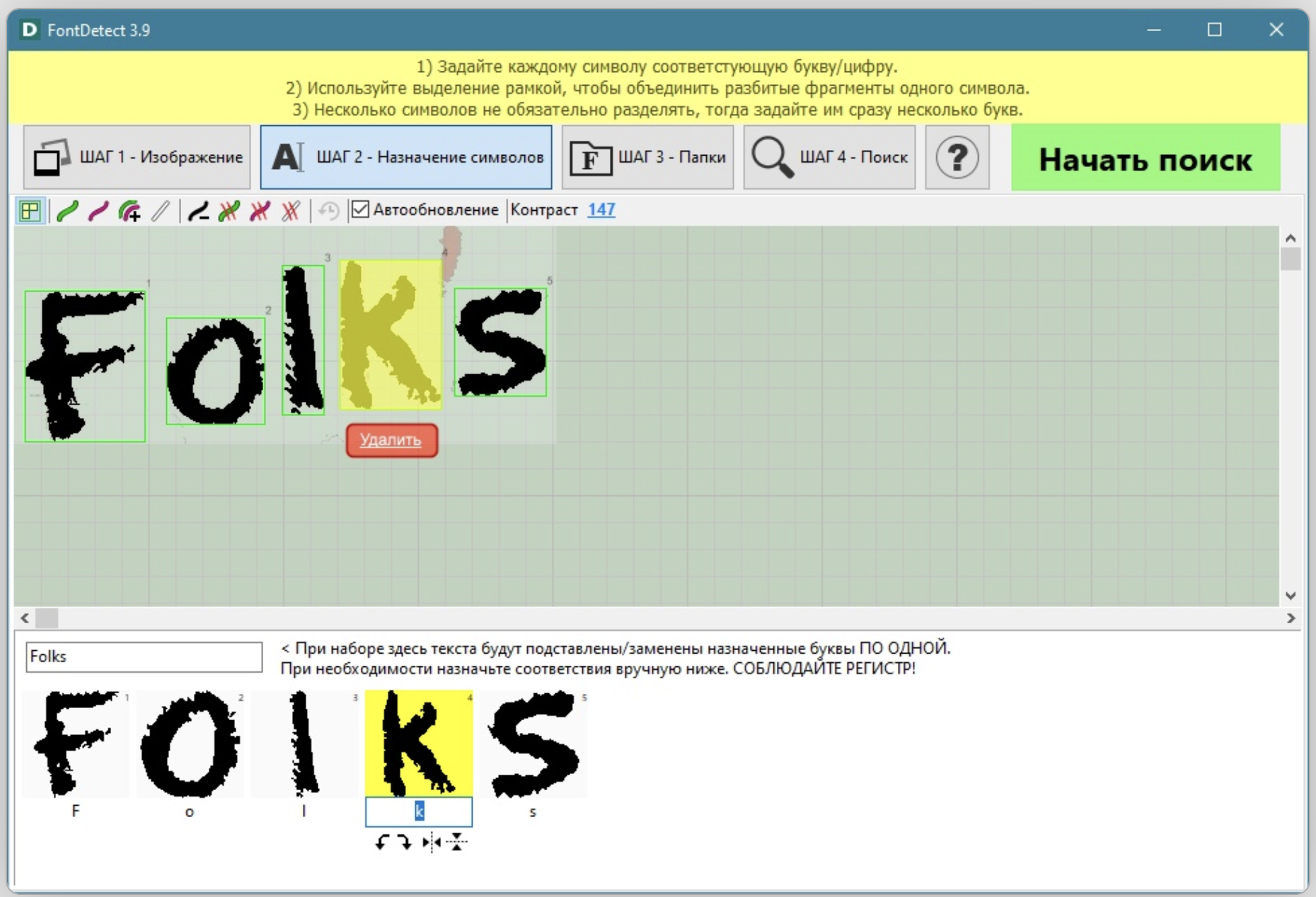
Программа для Windows, которая подбирает подходящие шрифты из тех, что уже установлены на компьютере. Из-за этого круг вариантов может быть довольно узким. При этом сервис поддерживает распознавание кириллицы.
Работа с программой начинается с загрузки изображения. Далее пользователь выделяет нужный фрагмент, настраивает контрастность и подготавливает его к распознаванию.
На следующем этапе необходимо указать буквы, соответствующие каждому найденному символу. При необходимости можно добавить дополнительные папки со шрифтами для расширения поиска. В результате программа формирует список наиболее подходящих шрифтов.
FontsNinja
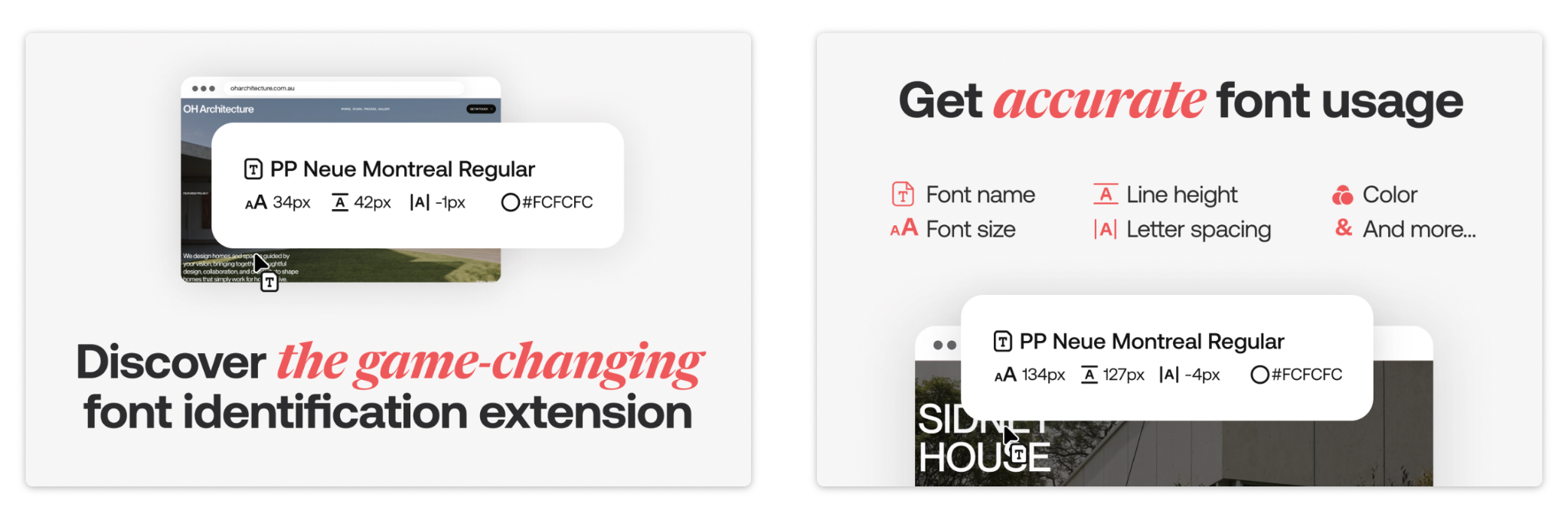
Определить шрифт на сайте технически несложно — гарнитура всегда прописана в коде страницы. Но вместо того чтобы разбираться в инспекторе элементов, гораздо удобнее установить браузерное расширение для Chrome FontNinja.
Оно работает в один клик: показывает, какие шрифты используются на странице, их размеры, стили, а также подсказывает, где можно приобрести лицензию. Вся информация отображается наглядно и без лишних действий — быстро и удобно.
Сообщества
Несмотря на развитие автоматических сервисов, человеческий глаз по-прежнему остается самым точным инструментом распознавания шрифтов. К примеру, Телеграм-канале «Что за шрифт?» эту задачу берут на себя живые люди: достаточно отправить изображение, и участники сообщества помогут определить гарнитуру.
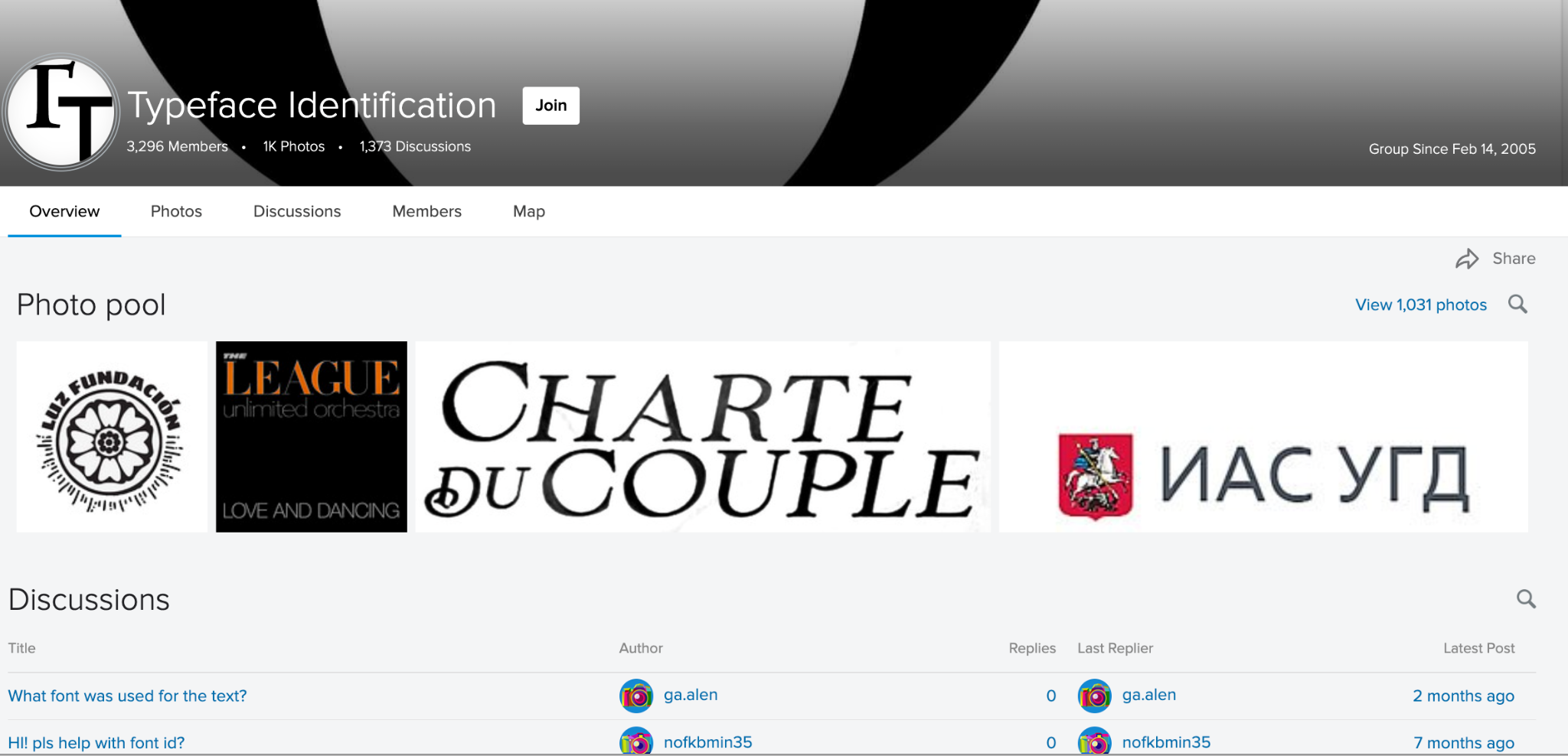
Еще один вариант — Typeface Identification. Это группа на Flickr, где пользователи помогают друг другу распознавать шрифты.
Вместо заключения: что делать, если шрифт не определяется
Иногда сервисы или другие люди не справляются с распознаванием шрифта по изображению. В таких случаях можно попробовать альтернативные варианты.
- Проверить шрифт на однородность. Бывает, что надпись на изображении набрана несколькими разными шрифтами. Если это так, лучше вырезать и загрузить в сервис только один фрагмент текста.
- Повысить качество. Чем четче и контрастнее текст, тем выше шанс успешного распознавания. В некоторых сервисах есть встроенные инструменты редактирования. В остальных случаях можно воспользоваться сторонними редакторами.
- Проверить изображение в другом сервисе. Алгоритмы у разных инструментов отличаются, и то, что не распознал один, может определить другой.
- Просмотреть каталоги и библиотеки шрифтов вручную. Например, Google Fonts или Adobe Fonts.
- Использовать Adobe Photoshop. Для этого нужно загрузить изображение, выделить текст прямоугольной областью, перейти в меню «Текст» и выбрать пункт «Подбор шрифта». Программа предложит список похожих вариантов.
Если речь идет о кириллическом шрифте, можно попробовать загрузить или выделить символы, которые одинаково выглядят в латинице и кириллице: y, е, х, p, а, с, о, а также некоторые заглавные буквы — А, Р, С, E, P, Х, О.