Яндекс Календарь
Яндекс Календарь — это бесплатный сервис для планирования и организации задач, встреч и мероприятий. Он подходит как для индивидуального, так и для командного использования. Календарь помогает распределять задачи, устанавливать сроки выполнения, а также синхронизировать события с коллегами и партнерами.
Инструмент удобно использовать для планирования рабочих встреч и онлайн-созвонов внутри экосистемы Яндекса через Телемост. Календарь интегрирован и с другими сервисами Яндекса, такими как Почта, Диск, Заметки и другими. Кроме того, он является частью Яндекс 360 и Яндекс 360 для бизнеса и доступен в веб-версии и мобильных приложениях.
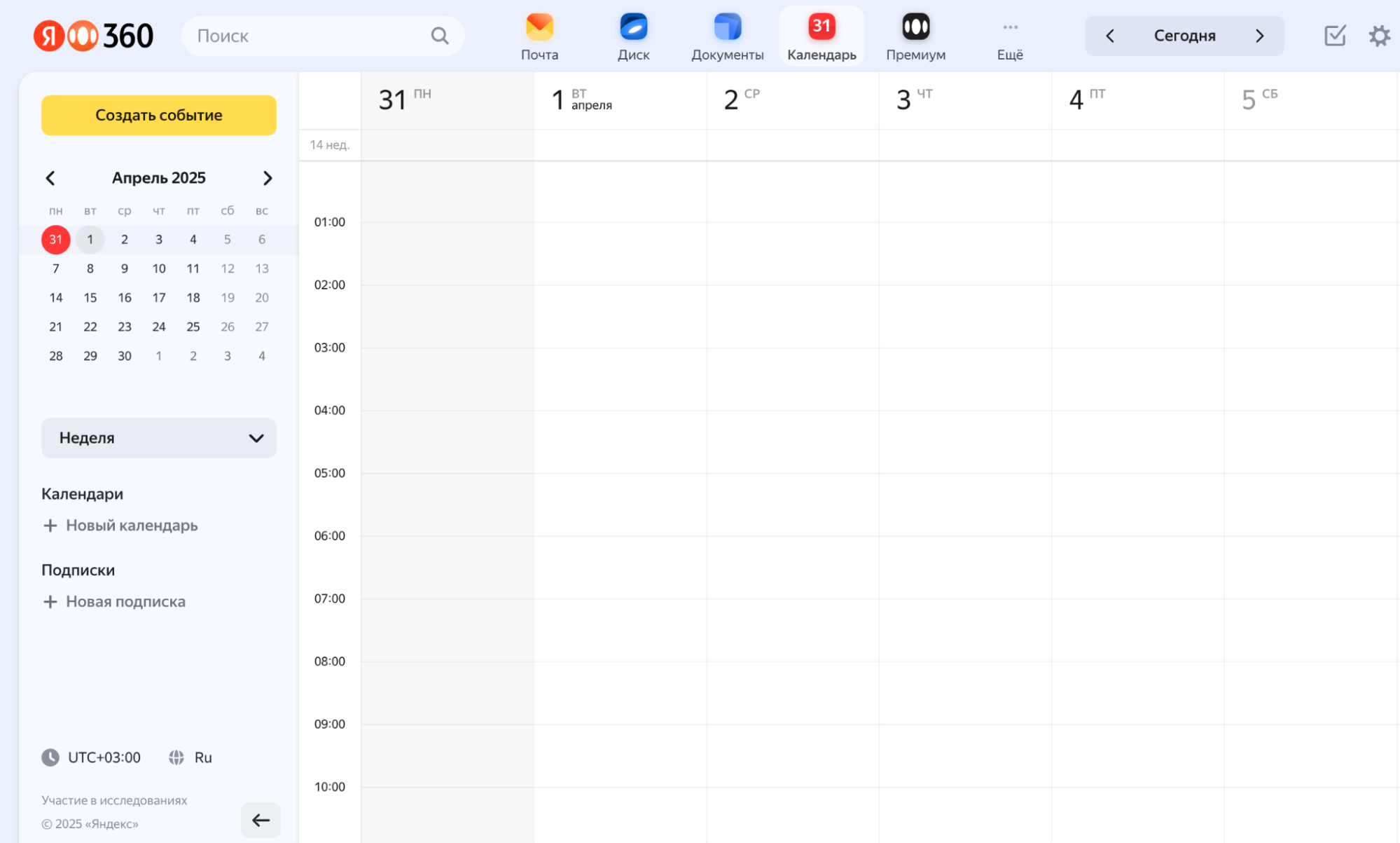
Как добавить событие в Яндекс Календарь
Как подписаться на чужой календарь
Как импортировать и экспортировать календари
Преимущества и недостатки Яндекс Календаря
Функции Яндекс Календаря
Отметим основные возможности Яндекс Календаря.
- События и напоминания. Можно создавать встречи, задачи и мероприятия, устанавливать дедлайны, редактировать даты и время, а также настраивать уведомления. Напоминания приходят по SMS, email или push-уведомлением. Поддерживаются повторяющиеся события — удобно для регулярных встреч или созвонов.
- Совместный доступ и приглашения. Календарем можно делиться с коллегами или друзьями, настраивая права просмотра и редактирования. Участников легко пригласить на встречу по email, а для онлайн-встреч можно сразу создать ссылку на видеозвонок в Телемосте.
- Списки дел. Встроенные списки задач помогают планировать личные и рабочие дела. Выполненные задачи можно отмечать, а просроченные автоматически переносятся в соответствующий раздел.
- Синхронизация и интеграции. Календарь синхронизируется с другими сервисами и устройствами. Поддерживаются импорт и экспорт календарей (например, через iCal, HTML или CalDAV), а также автоматическое определение часового пояса.
Как создать календарь
Рассмотрим шаги по созданию календаря.
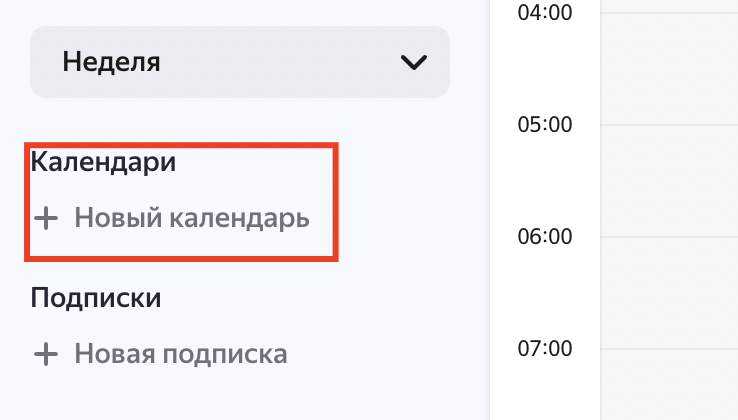
1. В боковом меню слева найдите раздел «Новый календарь» и кликните по нему.
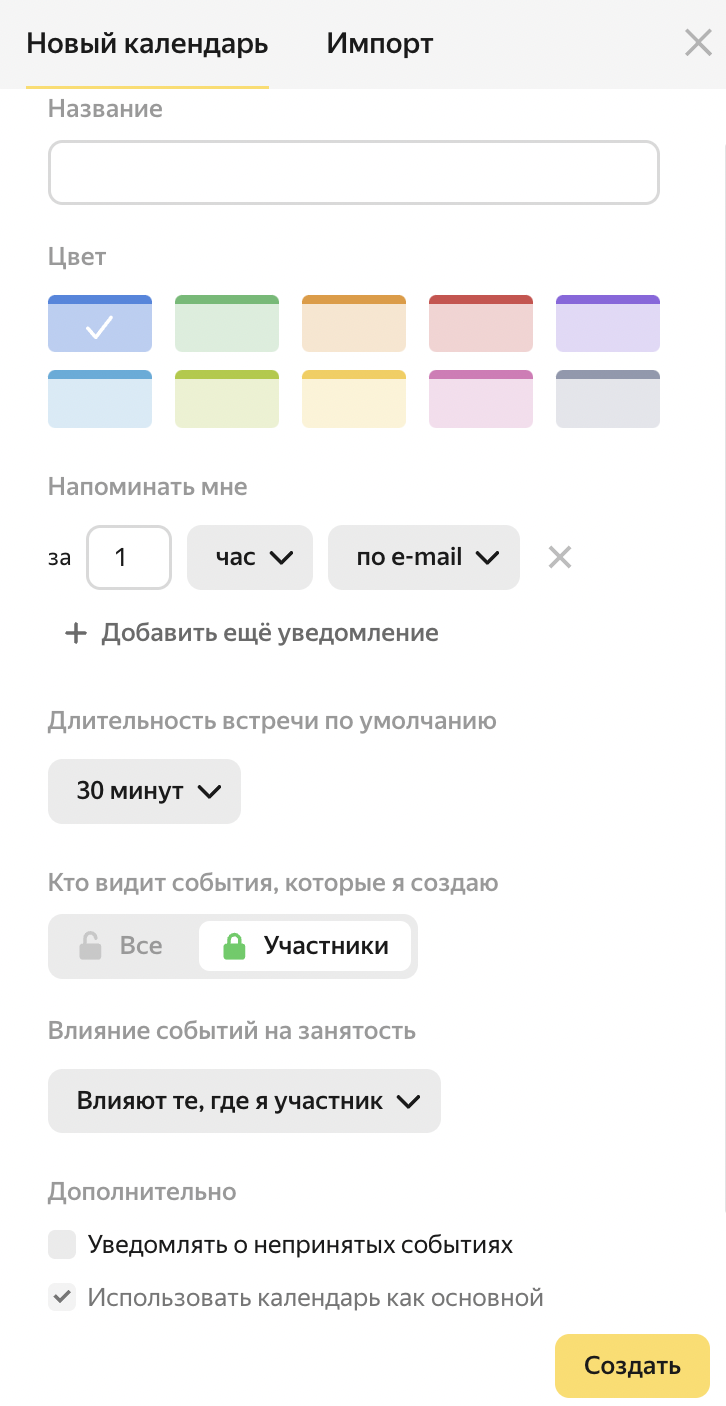
2. Введите название календаря и выберите цвет для маркировки событий.
3. Настройте уведомления: можно выбрать их способ (email, SMS, push) и время.
4. Определите уровень доступа: можно оставить календарь закрытым, открыть для определенных людей или сделать публичным.
5. Нажмите «Создать». Готовый календарь отобразится в левой панели.
Как добавить событие в Яндекс Календарь
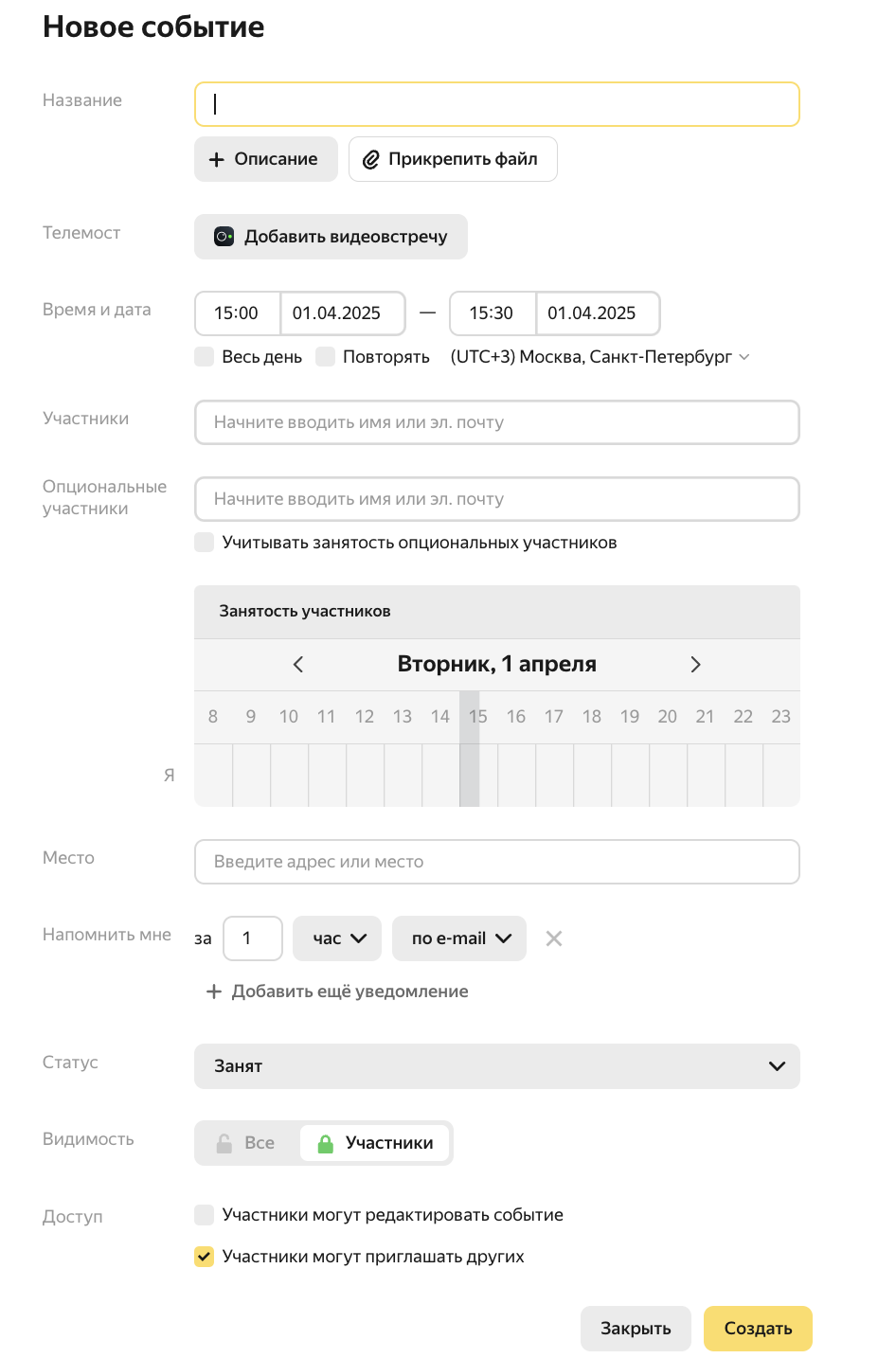
Чтобы добавить событие в календарь:
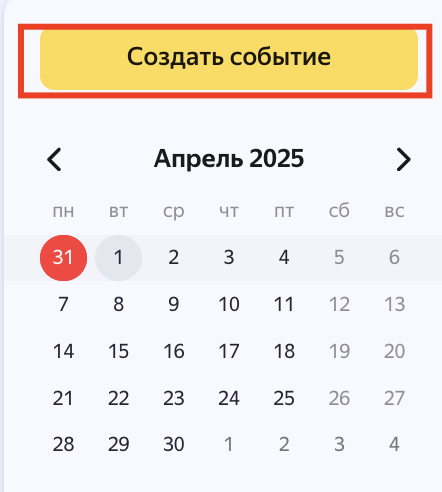
1. Нажмите «Создать событие» в верхнем левом меню;
2. Заполните поля: название, описание, дата, время и другие;
3. Отметьте галочку «Весь день», если событие длится целый день, или настройте повторение.
Можно просто кликнуть по нужной ячейке в календаре и заполнить минимум полей.
Как пригласить участников
Для приглашения участников:
1. В окне создания события найдите поле «Участники» и введите email-адреса приглашенных;
2. Укажите место, дату, время уведомлений, статус события и уровень доступа;
3. Дайте участникам право редактирования встречи, если это необходимо;
4. Для отправки приглашения вручную используйте ссылку на встречу.
Есть возможность пригласить участников после создания события, отредактировав его.
Как подписаться на чужой календарь
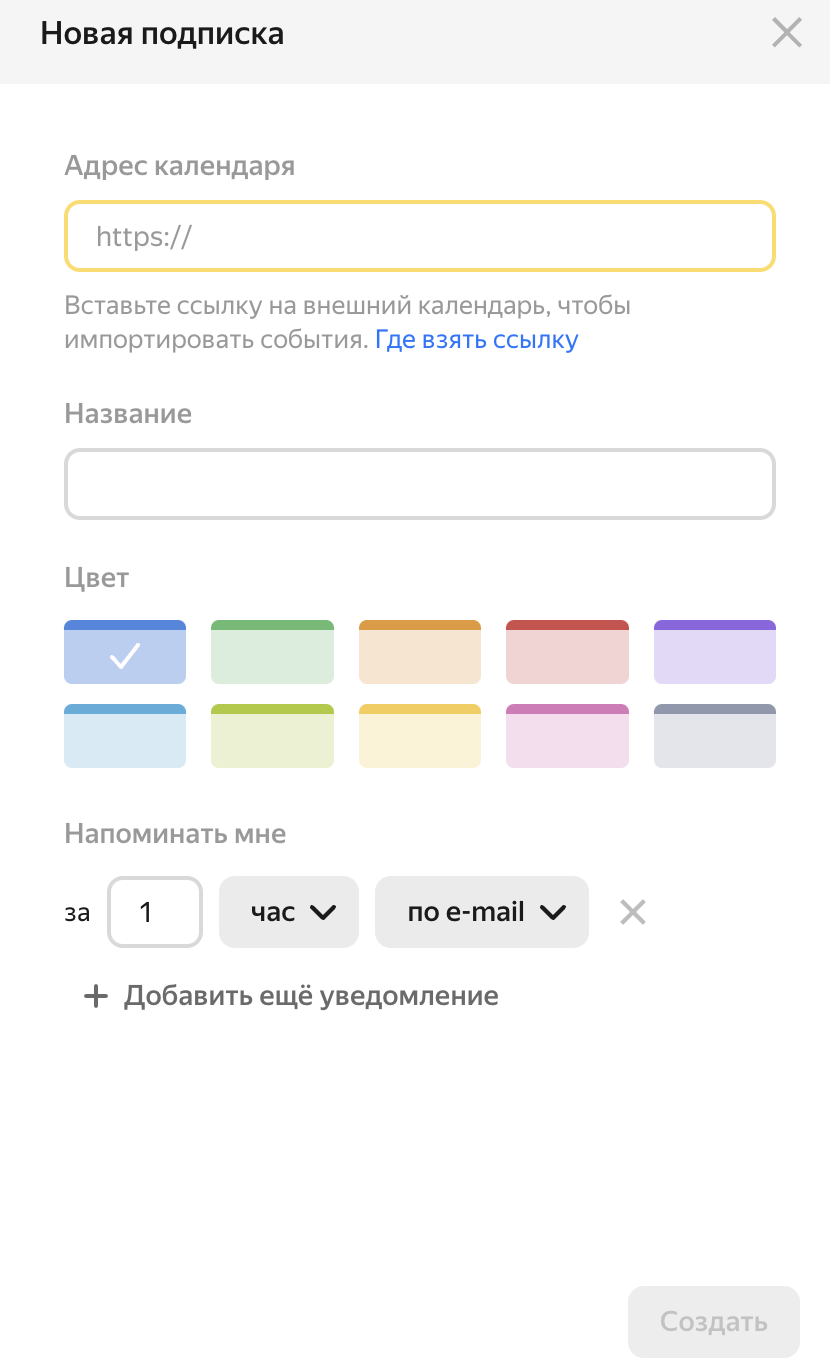
Если вы хотите подписаться на чей-то календарь:
1. В боковом меню нажмите «Новая подписка»;
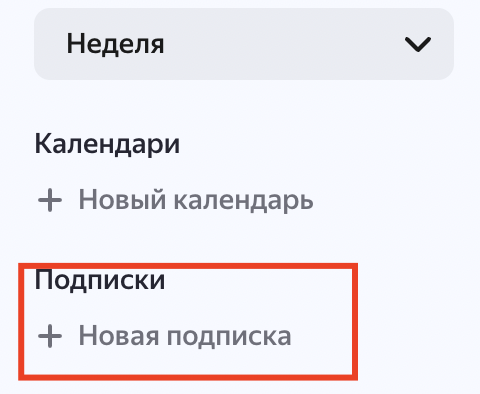
2. Укажите адрес и название календаря, на который хотите подписаться;
3. Настройте уведомления и сохраните изменения.
Как создать список дел
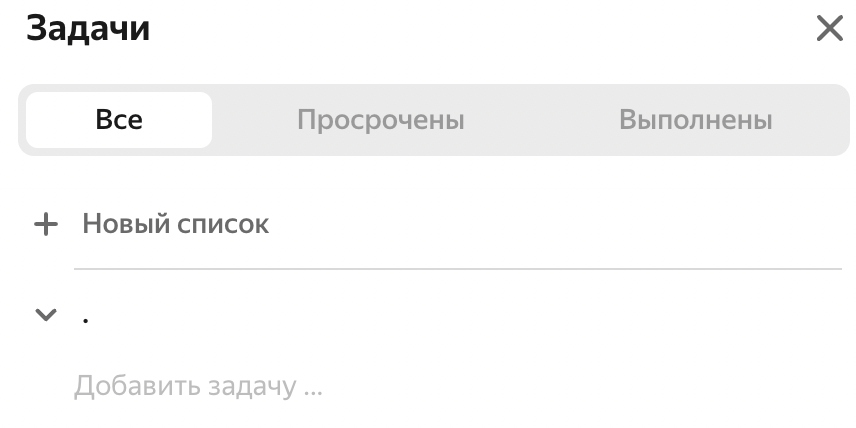
Чтобы создать список дел:
1. В правом верхнем углу найдите иконку квадрата с галочкой и кликните на нее;

2. Нажмите на «Новый список».
3. Введите название списка и начните добавлять задачи.
Выполненные задачи можно отмечать галочкой, а просроченные будут автоматически переноситься в соответствующий раздел.
Как импортировать и экспортировать календари
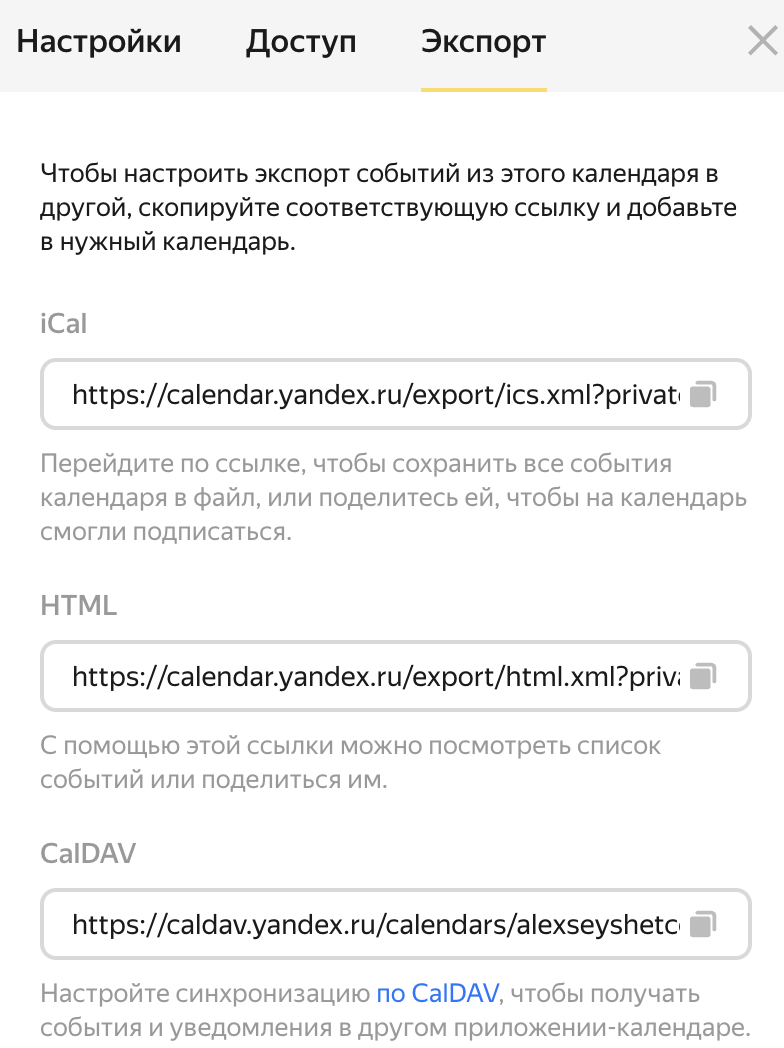
Для экспорта:
1. Откройте меню настроек календаря в левой боковой панели.

2. Выберите «Экспорт» и скопируйте ссылку в нужном формате (iCal, HTML, CalDAV).
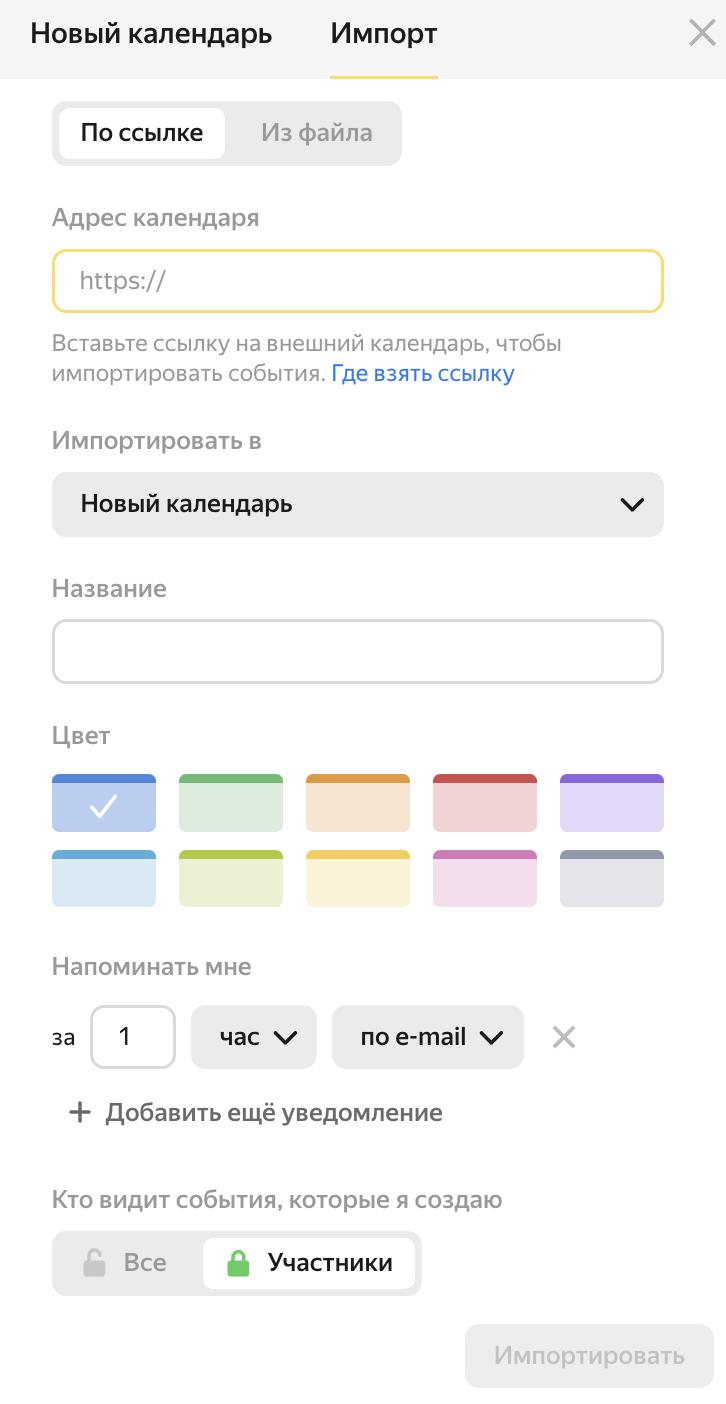
Для импорта:
1. В меню выберите «Новый календарь».
2. Перейдите во вкладку «Импорт».
3. Выберите файл или вставьте ссылку, затем нажмите «Импортировать».
Как поделиться календарем
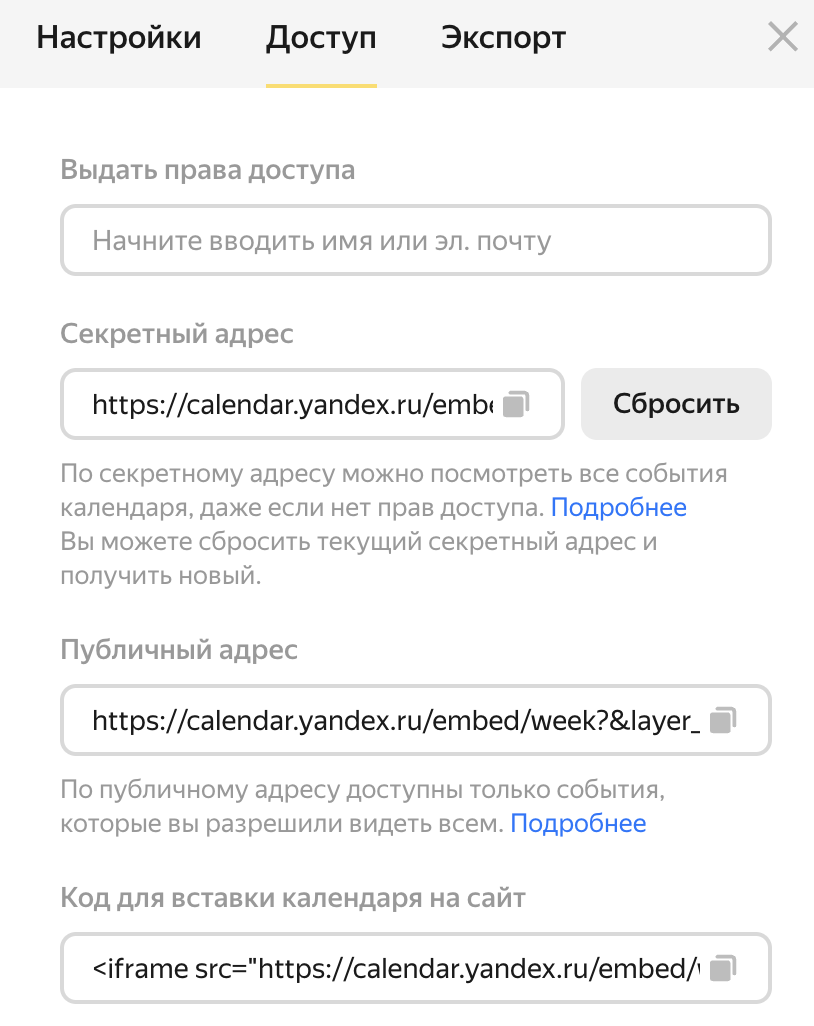
Чтобы поделиться календарем:
1. Откройте его настройки и выберите «Доступ».
2. Скопируйте публичную ссылку или код для вставки на сайт.
3. Добавьте пользователей в разделе «Выдать права доступа».
Преимущества и недостатки Яндекс Календаря
Среди плюсов Яндекс Календаря отметим:
- удобное планирование и корректировку событий;
- гибкую настройку уведомлений;
- интеграцию с сервисами Яндекса;
- возможность совместного использования и приглашение участников на события;
- русскоязычный интерфейс и простую авторизацию через Яндекс ID;
- хранение данных в инфраструктуре Яндекса;
- доступность на мобильных устройствах;
- возможность просмотра событий и работы с календарем даже при ограниченном доступе к интернету.
К минусам данного сервиса относятся:
- отсутствие полноценного поиска событий (он возможен только вручную);
- ограниченные возможности кастомизации (нельзя менять цвет задач и устанавливать приоритеты);
- недостаточный функционал для среднего и крупного бизнеса.
Вопросы-ответы
Да.
| Признак | Яндекс Календарь | Google Календарь |
|---|---|---|
| Редактирование событий | Проще | Сложнее |
| Изменение цвета задач | Нет | Есть |
| Отображаемый диапазон | День, неделя, месяц | Любой |
| Поиск | Нет | Есть |
| Настройка регулярности события | Только из настроек в режиме редактирования | С главной страницы и из карточки задачи |
| Список дел | Есть | Нет |
Да, можно добавлять события через Алису.

Другие термины

Эта статья и другие полезные ресурсы click.ru — после бесплатной регистрации
Вы получите доступ к функционалу экосистемы:
- Все рекламные площадки в одном окне
- Мастер маркировки любой рекламы
- Профессиональные инструменты для решения рутинных задач (дашборды, защита от скликивания и многое другое)
- Возврат до 19% на рекламу
- Бесплатный доступ в платные маркетинговые сервисы